Набор команд Hive OS — это практичные инструменты для терминала: ими настраивают добычу на GPU и ASIC, читают журналы, а также управляют фермой на расстоянии. Поскольку система заточена именно под майнинг и заметно отличается от привычных Windows и Linux и внешним видом, и логикой работы, перед стартом стоит разобраться, как открывать консоль и в каких местах искать логи.
Что такое Hive OS: зачем нужна консоль?
Hive OS — профильная ОС для добычи криптоактивов на видеокартах и ASIC. Основной принцип — держать фермы под единым контролем через веб‑панель и удаленный доступ: установка майнеров, смена пулов, разгон, мониторинг и другие операции выполняются быстрее, чем на стандартной «домашней» ОС.
При этом терминал остается ключевым инструментом администратора. Командная строка помогает оперативно разбирать проблемы с сетью, драйверами и самим майнером, смотреть системные события и действовать в ситуациях, когда интерфейс панели недоступен или заметно тормозит.
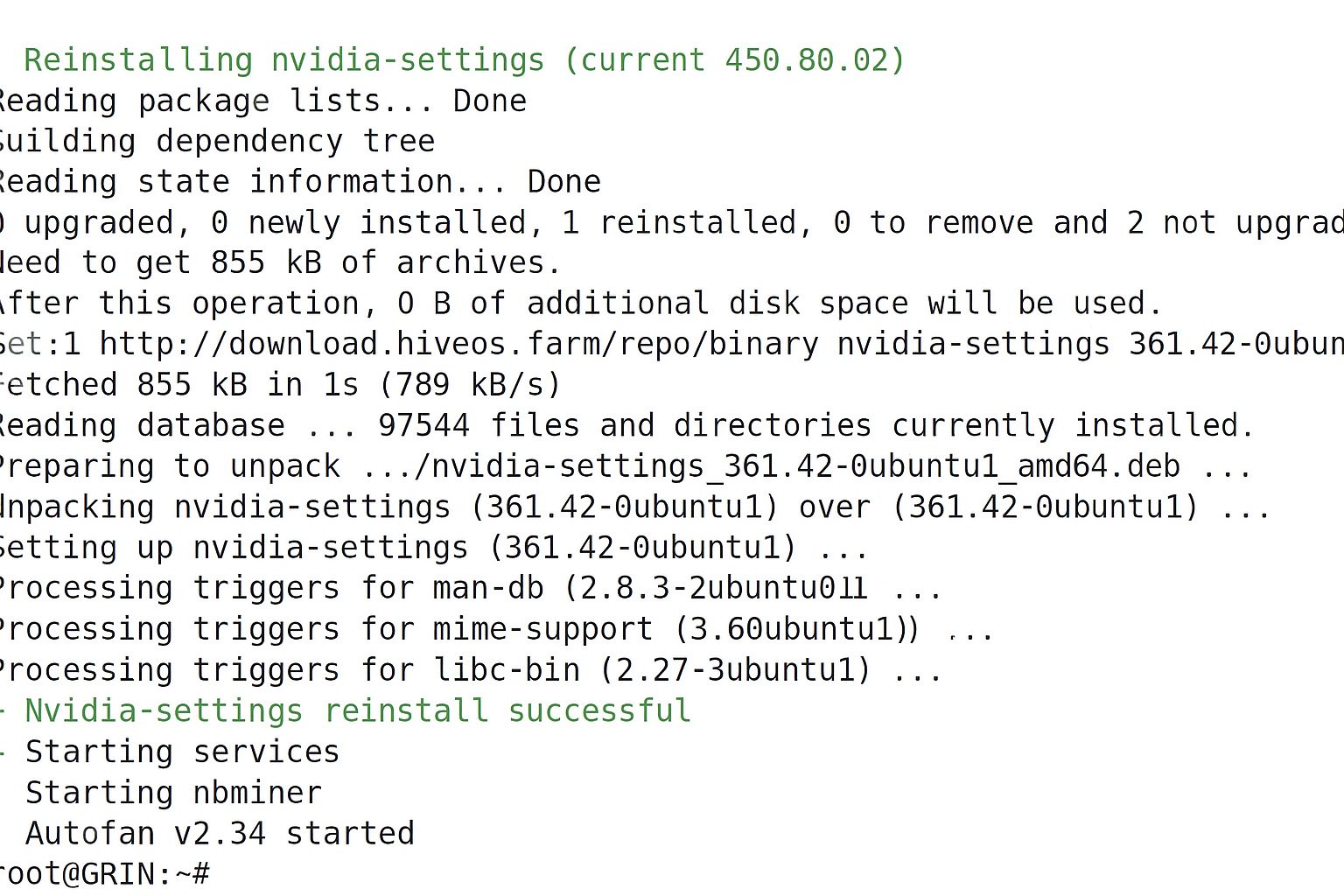
Точность набора имеет решающее значение. Ошибка в команде меняет смысл запроса — и результат будет не тем, который ожидается, либо действие не выполнится вовсе.
Команды вводят без кавычек. Важны и регистр, и пробелы между параметрами.
Установка на риг или ASIC: пошагово
- Подберите носитель для установки. Чаще берут SSD (SATA/USB) либо USB‑флешку — выбор зависит от конфигурации и требований к надежности.
- Запишите образ на носитель именно как образ, а не переносом файлов. Иначе загрузка может не стартовать корректно.
- Выполните первичную привязку воркера. Обычно используют конфигурационный файл на носителе (данные идентификации воркера/фермы) либо добавляют устройство через панель.
- Подключите риг к сети и включите. Дождитесь окончания загрузки и появления устройства в интерфейсе управления.
- Для ASIC применяйте способ, соответствующий модели. Варианты зависят от устройства: это может быть прошивка, совместимая с Hive OS, либо добавление в панели как отдельного узла с заданными сетевыми параметрами.
Подключение и первичная настройка воркера
- Заведите учетную запись и создайте ферму в панели. Это пространство, в котором будут собраны ваши риги и ASIC.
- Добавьте в ферму воркер (rig/ASIC). Присвойте понятное имя, чтобы не запутаться при большом парке устройств.
- Привяжите устройство и убедитесь, что оно онлайн. Проверьте корректность телеметрии: хешрейт, температуры, ошибки.
- Задайте базовые параметры: сеть, часовой пояс/время (если требуется), а также минимальные меры защиты (пароли, доступ по SSH/удаленке).
Полетный лист (Flight Sheet): создание и применение
Flight Sheet — это профиль запуска майнинга, который связывает монету, кошелек, пул, майнер и дополнительные параметры (например, аргументы старта). Он нужен для быстрого переключения конфигураций и применения настроек к одному или сразу нескольким воркерам.
- Выберите в панели существующий кошелек или создайте новый. Укажите адрес и сеть, соответствующие выбранной монете.
- Добавьте пул (либо возьмите из списка). Перепроверьте хосты серверов и порты.
- Подберите майнер и алгоритм под монету и ваш тип оборудования.
- Если нужно, внесите дополнительные параметры: аргументы майнера, шаблон воркера, резервные пулы.
- Сохраните Flight Sheet и назначьте его выбранному воркеру. После применения убедитесь, что процесс майнинга стартовал и хешрейт вышел на стабильный уровень.
Разгон и даунвольтинг GPU: AMD и Nvidia
Настройку разгона в Hive OS чаще делают через OC‑профиль в панели: так проще держать параметры под контролем и быстро возвращаться к стабильному варианту. Но терминал полезен для проверки и обслуживания — например, чтобы снять текущие показатели, увидеть ошибки и оценить, как изменения влияют на устойчивость.
- Двигайтесь маленькими шагами. Корректируйте только один параметр за раз (частоты, лимит мощности, напряжение, вентиляторы) и проверяйте результат.
- Смотрите не только на хешрейт. Важны температуры, ошибки драйверов, доля отклоненных шар и общее поведение майнера.
- После каждой правки наблюдайте систему. Используйте miner (экран майнера), sensors (температуры/напряжения) и специализированные GPU‑утилиты.
- Если в сборке предусмотрены штатные скрипты разгона, начните со справки. Обычно это amd-oc —help и nvidia-oc —help, чтобы увидеть синтаксис и доступные параметры.
Преимущества и ограничения
- Централизованное управление. Несколько устройств удобно вести через одну панель.
- Оперативная диагностика. Логи, статистика майнера и базовые проверки доступны сразу после установки.
- Удобные конфигурации. Flight Sheet и OC‑профили ускоряют смену монет, пулов и настроек.
- Удаленное обслуживание. Ферму можно поддерживать без физического доступа к ригам.
- Порог входа выше, чем у «обычных» ОС. Нужно освоить логику панели и структуру параметров.
- Сильная зависимость от сети. Плохое соединение ухудшает управление, диагностику и стабильность добычи.
- Высокая чувствительность к неверным настройкам. Ошибки в параметрах майнера или разгона быстро вызывают сбои и снижают эффективность.
Бесплатное использование и тарифы
В Hive OS есть бесплатный режим, но обычно с ограничениями по числу устройств или правилам использования. Когда ферма растет, включается платная схема — чаще подписка с оплатой за воркер (условия для GPU‑ригов и ASIC могут различаться).
- Бесплатный режим удобен для тестирования и небольших установок. Конкретные ограничения зависят от выбранной модели и условий сервиса.
- Платные планы ориентированы на масштабирование. Как правило, стоимость зависит от числа воркеров и начисляется за период.
- Перед добавлением новых устройств сверяйтесь с условиями в панели. Там отображается, какие узлы участвуют в расчете оплаты и какие функции доступны в текущем режиме.
Базовые команды: быстрый старт
После установки полезно выучить минимум для контроля состояния и обслуживания.
- Agent-screen. Открывает логи агентского клиента в отдельном screen‑окне. Так проще быстро оценить подключение и работу майнера. Чтобы закрыть экран, нажмите Ctrl + A.
- Firstrun -f. Показывает ID рига и пароль, нужные для привязки и управления. Особенно полезно, когда устройств несколько.
- Mc. Запускает Midnight Commander. Удобен для ручной установки майнеров и обновлений.
- Selfupgrade. Проверяет наличие новой версии системы и при необходимости скачивает обновление. Можно указать релиз вручную: selfupgrade XXX.
- Sreboot. Делает принудительную перезагрузку всех узлов, привязанных к текущей учетной записи.
- Sreboot shutdown. Немедленно выключает текущую машину.
Принудительные перезапуски и выключения выполняются сразу. Если идет обработка шар или обновление, процессы оборвутся. Планируйте обслуживание с учетом этого.
Команды управления майнером
Команды из этого блока нужны, когда падает доходность, появляются ошибки или требуется быстро проверить активные параметры.
- Miner. Открывает экран запущенного майнера. Отображаются загрузка железа, хешрейт, перечень устройств и статистика по шарам.
- Miner start. Запускает текущий майнер.
- Miner stop. Останавливает текущий майнер.
- Miner config. Печатает конфигурацию майнингового ПО. Это удобно для проверки параметров без перезапуска.
Экран майнера помогает быстро найти причину просадок: перегрев, падение частот, проблемы соединения с пулом и другие источники нестабильности.
Просмотр системных журналов
Логи системы дают детальную картину того, что происходит с ОС и железом. Для базового просмотра пригодятся такие команды.
- Dmesg. Выводит сообщения ядра, включая этапы загрузки. Полезно при аппаратных сбоях и ошибках драйверов.
- Tail -n 100 /var/log/syslog. Показывает последние 100 строк syslog. Количество строк меняйте по ситуации.
Журналы используют для оценки устойчивости и поиска первопричин.
- Проверка стабильности. В логах видны фоновые предупреждения и небольшие сбои, которые пока не мешают майнингу, но могут вырасти в проблему.
- Устранение неполадок. Сохраняются коды ошибок и временные метки. Это ускоряет поиск источника сбоя.
- Выявление вредоносной активности. Несвойственные штатному софту и майнеру действия заметны по записям в логах.
Проверка сети
Для оценки связи и задержек достаточно стандартных сетевых утилит.
- Ifconfig. Показывает интерфейсы и их настройки. Для расширенной статистики используйте ip -s link, а также ping и mtr.
- Iwconfig. Команда для Wi‑Fi интерфейсов. Помогает проверить параметры беспроводной сети, включая частоту и уровень сигнала.
Расширенные инструменты диагностики
Эти команды пригодятся для более быстрого обслуживания и поддержания стабильной работы фермы.
- Hello. При запуске либо после изменения настроек обновляет регистрационные и сетевые данные узла на сервере.
- Agent-screen log. Дает интерактивный просмотр логов агента прямо в текущей сессии.
- Net-test. Делает базовую проверку доступности серверов и задержек. Для глубокой проверки используйте ping и mtr.
- Timedatectl. Показывает состояние системного времени. При рассинхронизации часов возможны отклоненные шары.
- Wd status. Выводит состояние watchdog, который реагирует на зависания автоматически.
GPU от AMD и Nvidia: полезные запросы
Для разных производителей применяются разные утилиты. Ниже собраны команды, которые чаще всего используют для диагностики и сбора информации.
Производитель
Команда
Назначение
Производитель AMD
Команда amd-info
Показывает основные данные по видеокарте и ее параметрам.
Производитель Nvidia
Команда journalctl -p err grep NVRM
Выводит свежие ошибки, связанные с драйвером и железом.
Производитель AMD
Команда amdcovc
Отображает текущую частоту видеопамяти. Удобно при настройке.
Производитель Nvidia
Команда nvidia-info
Собирает расширенную информацию: модели, объем памяти, энергопотребление, загрузка.
Производитель AMD
Команда wolfamdctrl -i 0 —show-voltage
Показывает текущее напряжение GPU. Используется как точка отсчета перед даунвольтингом.
Производитель Nvidia
Команда nvidia-driver-update —nvs
Обновляет драйвер до заданной версии без остановки работающего майнера.
Для AMD также полезна amdmeminfo: она выводит расширенные сведения, включая данные по содержимому VRAM. Если смешивать AMD и Nvidia в одном риге, диагностика и настройка усложняются, поэтому гибридные сборки лучше не использовать без жесткой необходимости.
Аппаратная часть: питание и мониторинг
Следующие команды помогают контролировать температуры и питание, а также быстро возвращать исходные параметры.
- Sensors. Выводит температуры и напряжения по материнской плате и CPU. Это важно для предотвращения перегрева.
- Sreboot wakealarm N. Перезапускает питание по таймеру. Например, 120 означает выключение и повторный запуск через 2 минуты.
- /hive/opt/opendev/watchdog-opendev reset. Возвращает настройки watchdog к заводским значениям.
Обновления и установка ПО
Этими командами проверяют установленные майнеры и драйверы, а также обновляют систему.
- Hpkg list miners. Печатает список установленных майнеров. Для удаления используйте hpkg remove miners.
- Nvidia-driver-update —remove. Убирает старые версии драйвера, не затрагивая используемую в данный момент.
- Selfupgrade —force. Принудительно ставит новую версию ОС, даже если обычная проверка считает систему актуальной.
Логи: включение и хранение
Иногда следы диагностики нужно пережить перезагрузку. Для этого есть отдельные переключатели.
- Journalctl -u hivex —no-pager. Показывает журнал взаимодействия с графическим интерфейсом.
- Logs-on. Переключает запись логов на накопитель. После перезапуска данные сохраняются и подходят для разбора сбоев.
- Logs-off. Возвращает хранение в RAM. Полезно, если ранее логи писались на USB или HDD и это больше не требуется.
Горячие клавиши
Клавиатурные сочетания ускоряют работу со screen‑окнами и процессами, без постоянного обращения к мыши.
- Ctrl + C. Прерывает текущую операцию в активном окне.
- Ctrl + A, D. Выходит из экрана майнера, оставляя процессы работать в фоне. Позже можно вернуться.
- Ctrl + A, Space. Переключает экраны.
Где запускать команды
Открыть терминал и выполнять администрирование можно разными способами.
- ShellInABox в веб‑панели. Вариант для работы из браузера без сторонних программ.
- Кнопка «Выполнить команду». Отправка разовых команд прямо из интерфейса.
- Hive Shell. Удобен для длинных сессий и углубленной диагностики.
- PuTTY. Классический SSH‑клиент для подключения с ПК.
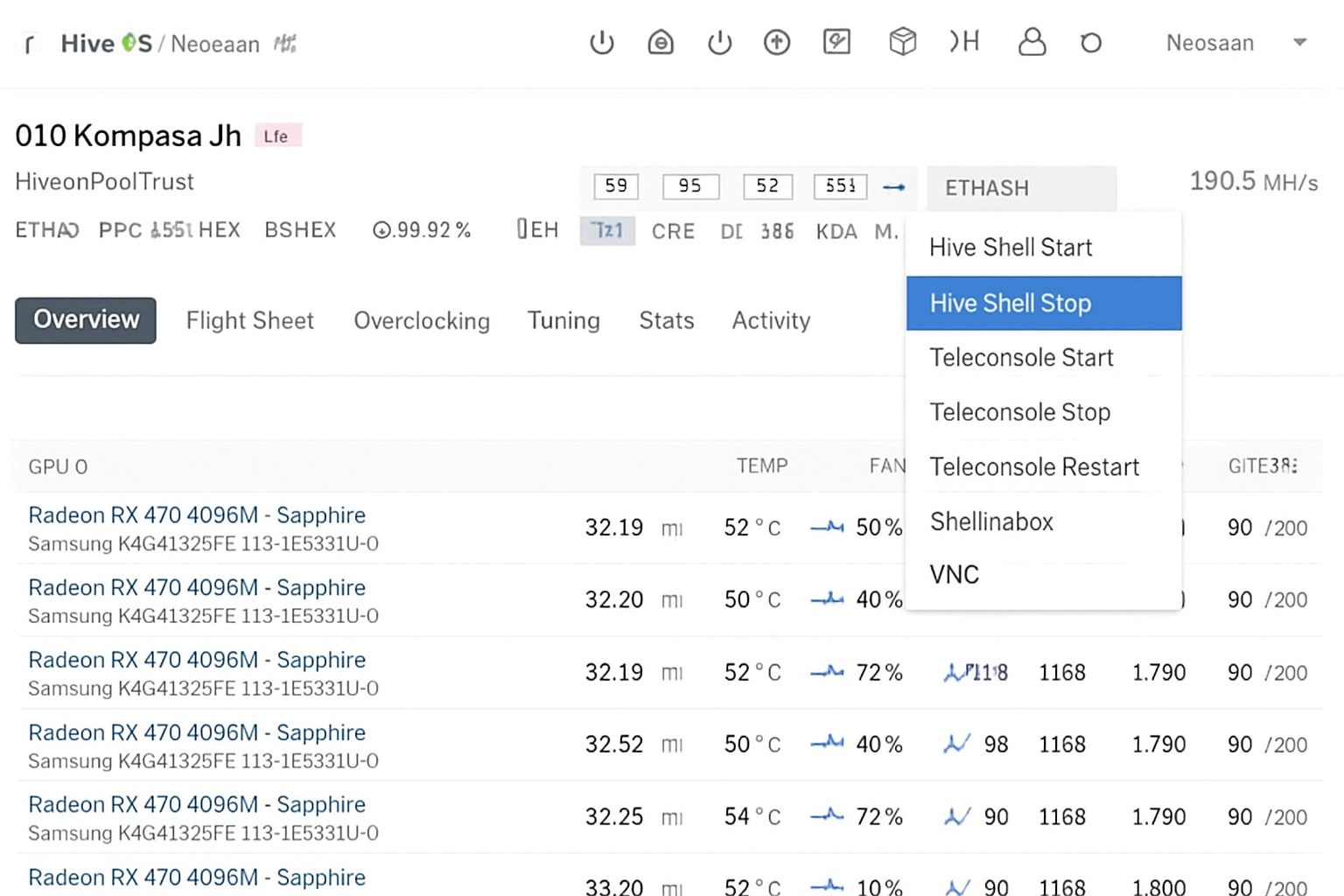
Чтобы включить удаленную консоль, нажмите значок панели и выберите Hive Shell Start. После подготовки в левой части появится кнопка запуска терминала.
Как проверить доступные драйверы?
Выполните nvidia-driver-update —list. Команда вернет перечень версий, которые можно установить на текущей сборке.
Почему система не обнаруживает майнер?
Наиболее частая причина — нестабильный интернет. Сначала убедитесь, что сеть доступна. Затем проверьте качество соединения через ping и mtr .
Почему рядом с графическим адаптером отображается статус MALFUNCTION?
Обычно это указывает на проблему с железом или драйвером. Переустановите драйвер и проверьте карту стресс‑тестом, например в AIDA64 Extreme.
Что делать, если настроить систему не получается?
Попробуйте другие майнинговые дистрибутивы. По функциям они близки, но иногда оказываются проще в настройке и поддержке.
Доступна ли консоль в мобильном приложении?
Да. Возможности соответствуют веб‑версии. Отличается только расположение элементов, поэтому для доступа к терминалу сначала откройте главное меню.
Сообщение Гид: консольные команды Hive OS для майнинга и администрирования появились сначала на CryptoRussia.









 JOIN
JOIN