



Это популярное расширение для браузера позволяет держателям цифровых активов работать с ETH и стандартом ERC‑20, а после появления блокчейна Binance — и с BEP‑20 в одном интерфейсе MetaMask. По умолчанию после инсталляции отображается лишь базовый актив сети Ethereum; прочие позиции стандарта BEP‑20 и иные монеты не подгружаются автоматически. Некоторые свежие активы и редкие проекты отсутствуют […] Сообщение Metamask и Binance Smart Chain: как добавить токены ERC20/BEP20 в сеть появились сначала на CryptoRussia.
Это популярное расширение для браузера позволяет держателям цифровых активов работать с ETH и стандартом ERC‑20, а после появления блокчейна Binance — и с BEP‑20 в одном интерфейсе MetaMask.
По умолчанию после инсталляции отображается лишь базовый актив сети Ethereum; прочие позиции стандарта BEP‑20 и иные монеты не подгружаются автоматически.
Некоторые свежие активы и редкие проекты отсутствуют в выдаче поиска; такие позиции приходится вносить через ручной ввод.
Пара кликов — и нужная монета появится в списке.
Внизу собраны шаги для работы с ERC‑20 на цепочке Ethereum и BEP‑20 в BNB Smart Chain через кошелек MetaMask.
Прежде чем приступать, проверьте активную network: для ERC‑20 выберите Ethereum Mainnet; для BEP‑20 переключитесь на Binance Smart Chain (BSC).
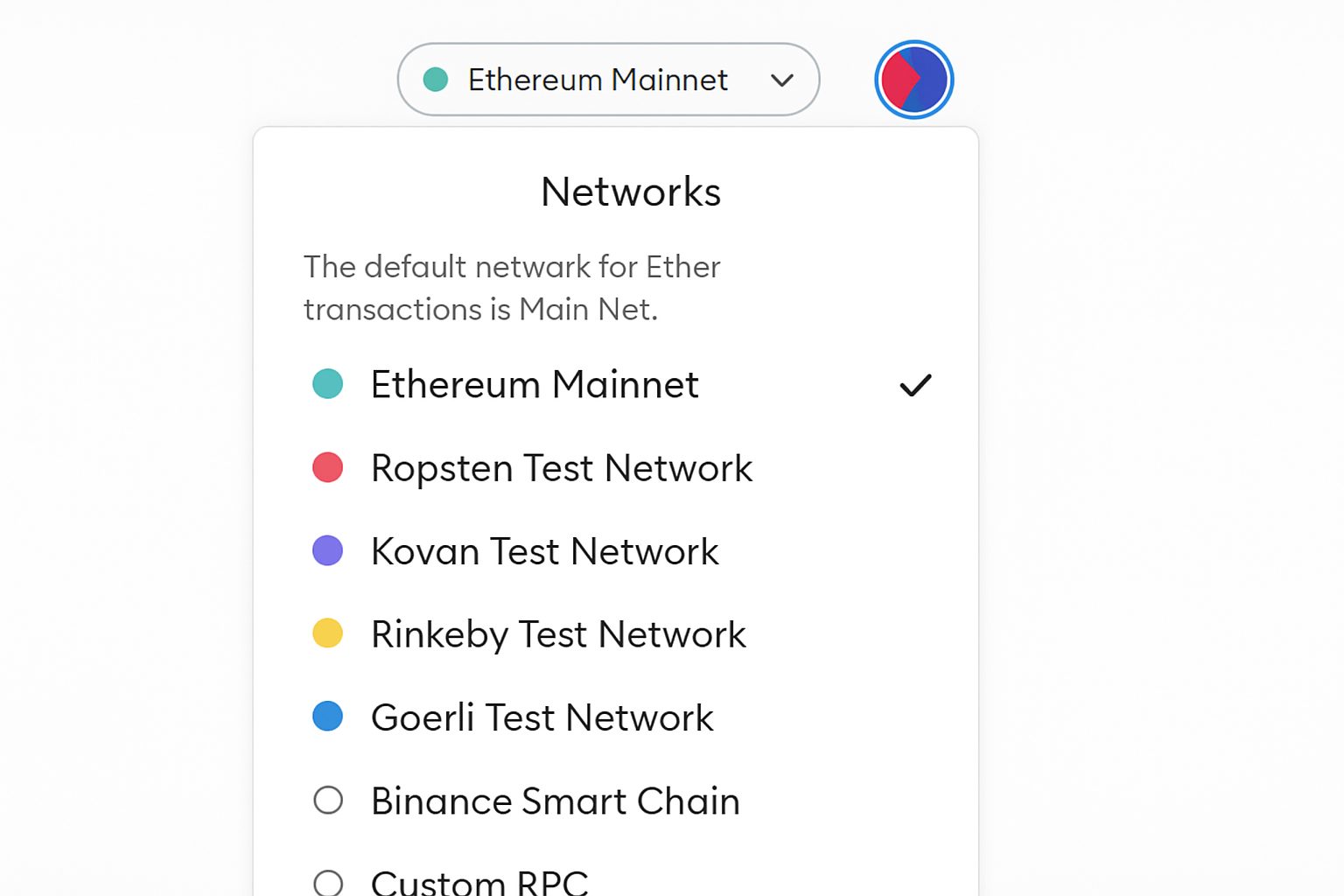
Приступим к добавлению активов в учетную запись.
Для начала используйте поле поиска.
Важно: поиск функционирует исключительно в режиме Ethereum Mainnet, поэтому видны только стандартные ERC‑20. Для токенов BEP‑20 применяйте вариант с пользовательским вводом, описанный ниже.

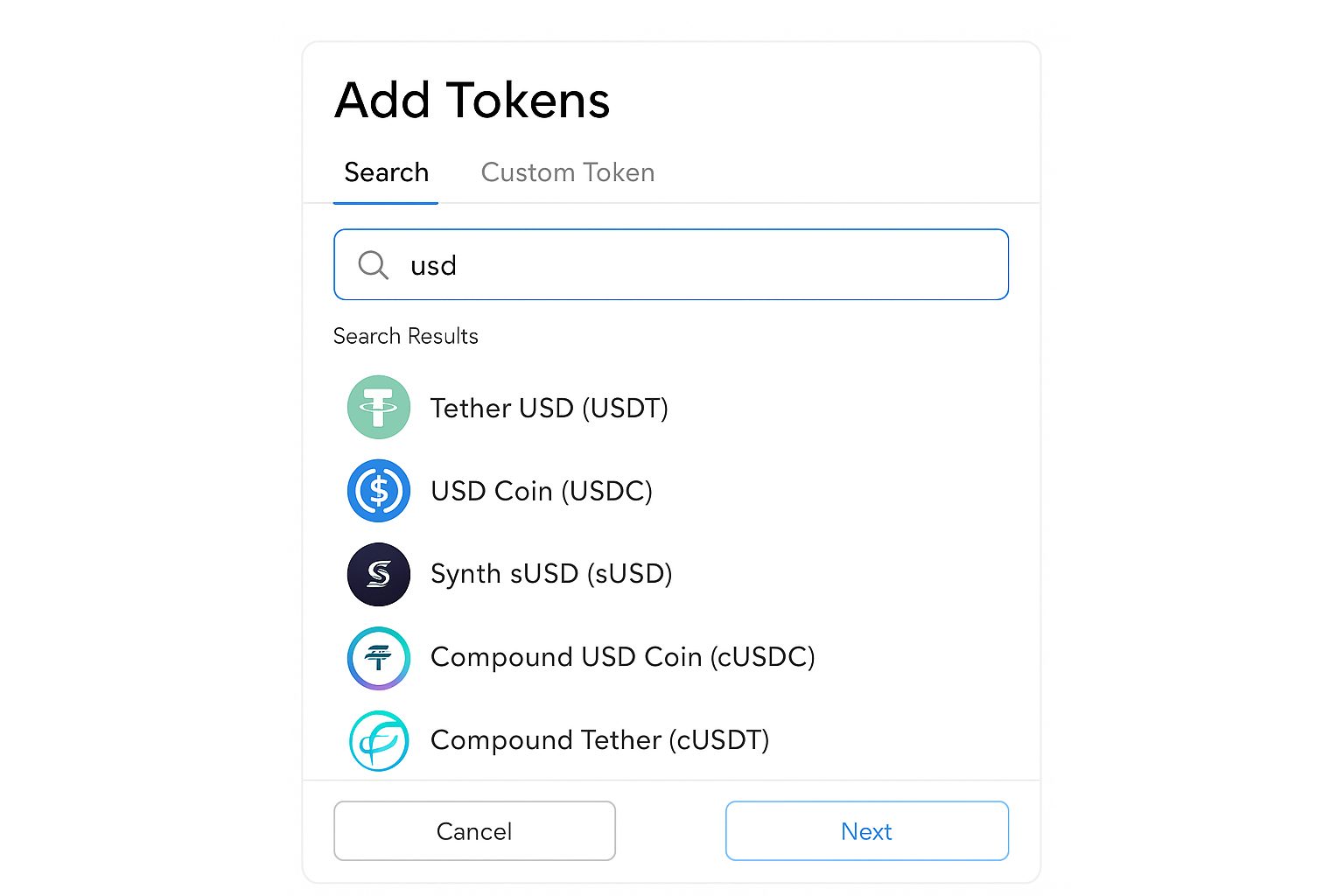
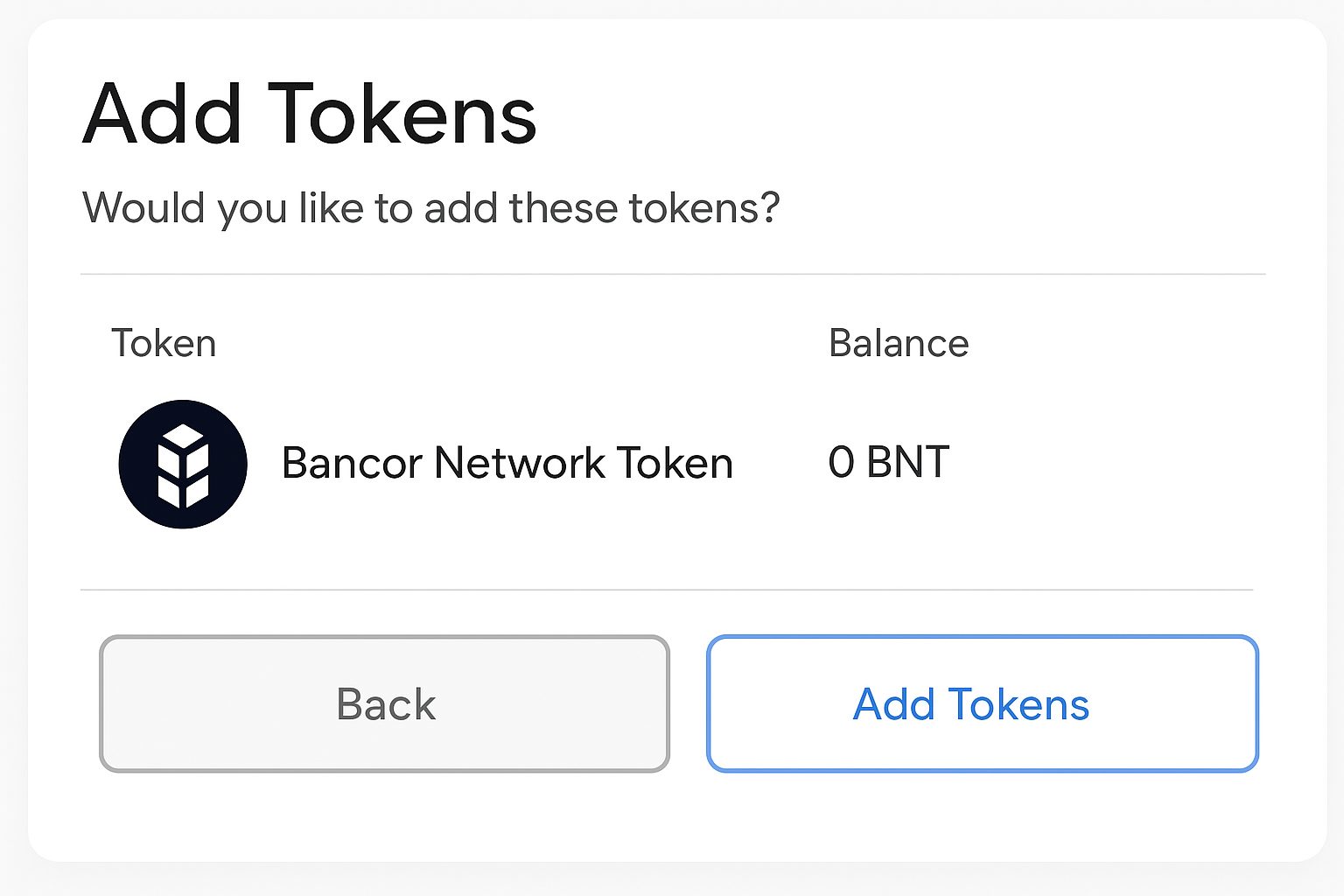
Если нужная монета не находится через поиск (там обычно только популярные активы), используйте режим пользовательского добавления.
Для ручного внесения достаточно знать контрактный адрес нужного актива.
Где взять этот идентификатор и как его распознать?
Уникальный адрес смарт‑контракта однозначно описывает токен в блокчейне; при его вводе MetaMask автоматически подтянет название, символ и точность.
За адресом ERC‑20 обращайтесь к Etherscan.
Для BEP‑20 используйте BscScan.
Откройте соответствующий блок‑эксплорер, найдите страницу проекта по имени и скопируйте строку Contract — она находится в верхней сводке.
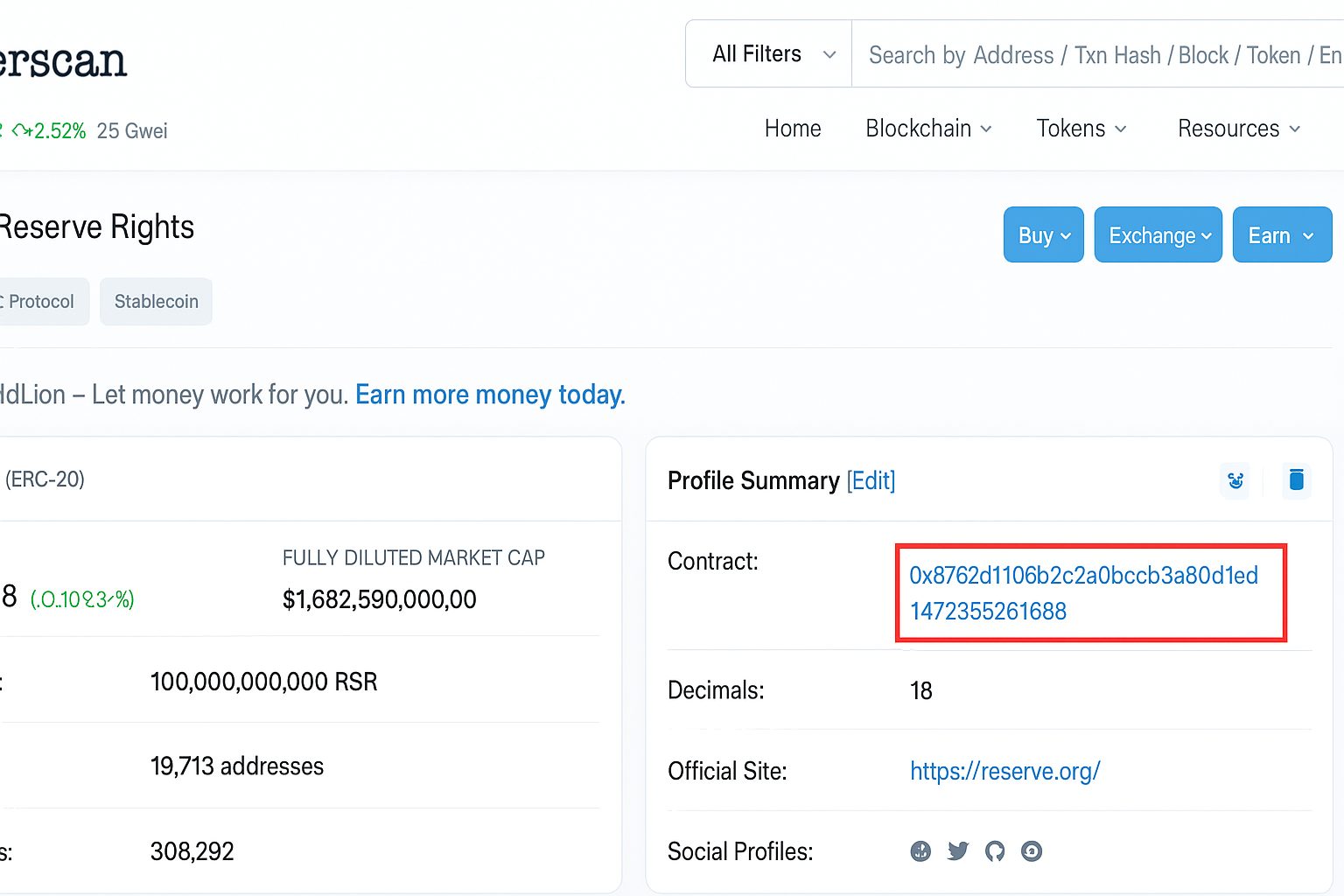
Пример для RSR: 0x8762db106b2c2a0bccb3a80d1ed41273552616e8
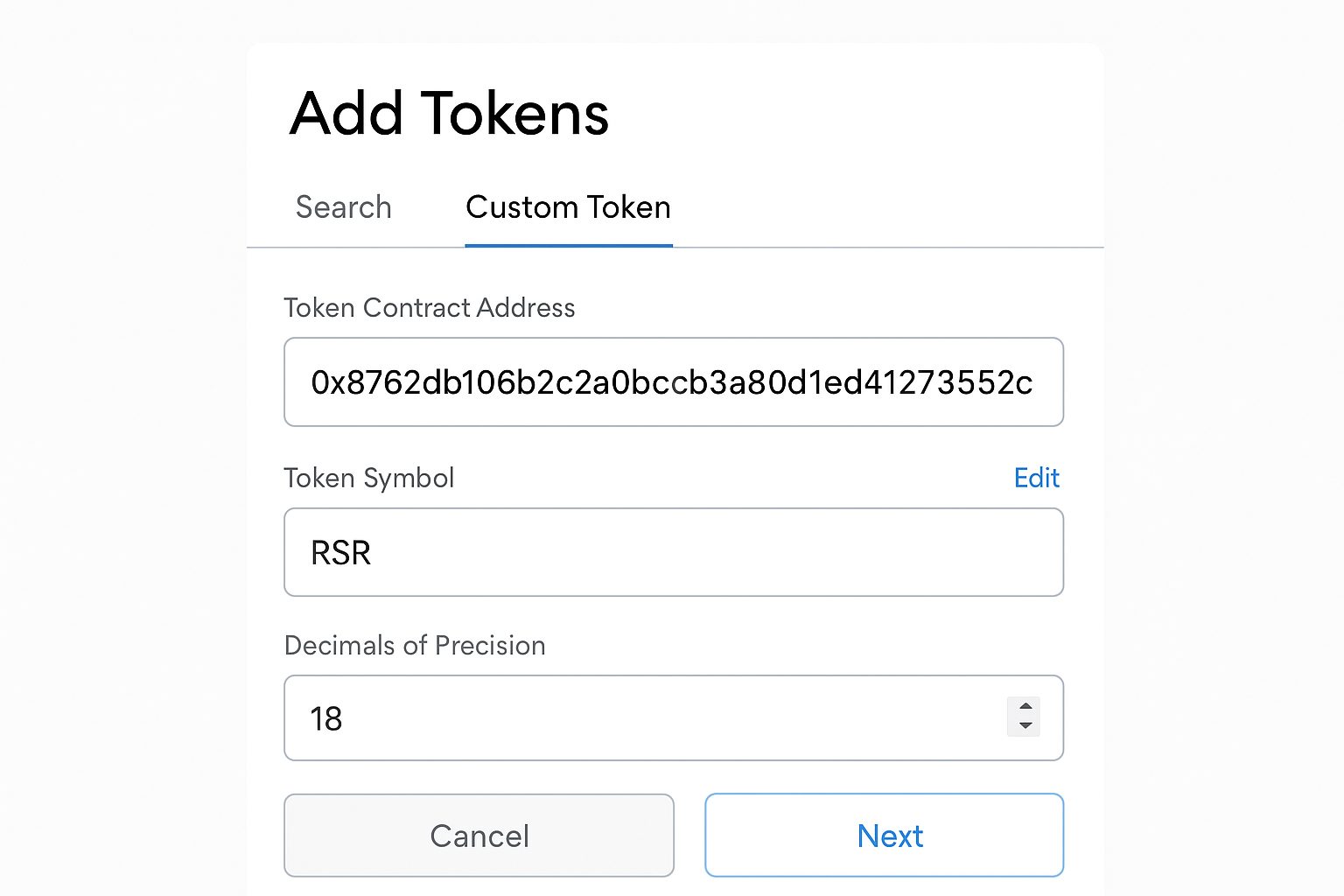
Когда данные подтянуты, жмите Далее и подтверждайте — пользовательский ERC‑20 появится в списке.
Алгоритм идентичен предыдущему, но контракт берём в BscScan для сети BNB Smart Chain.
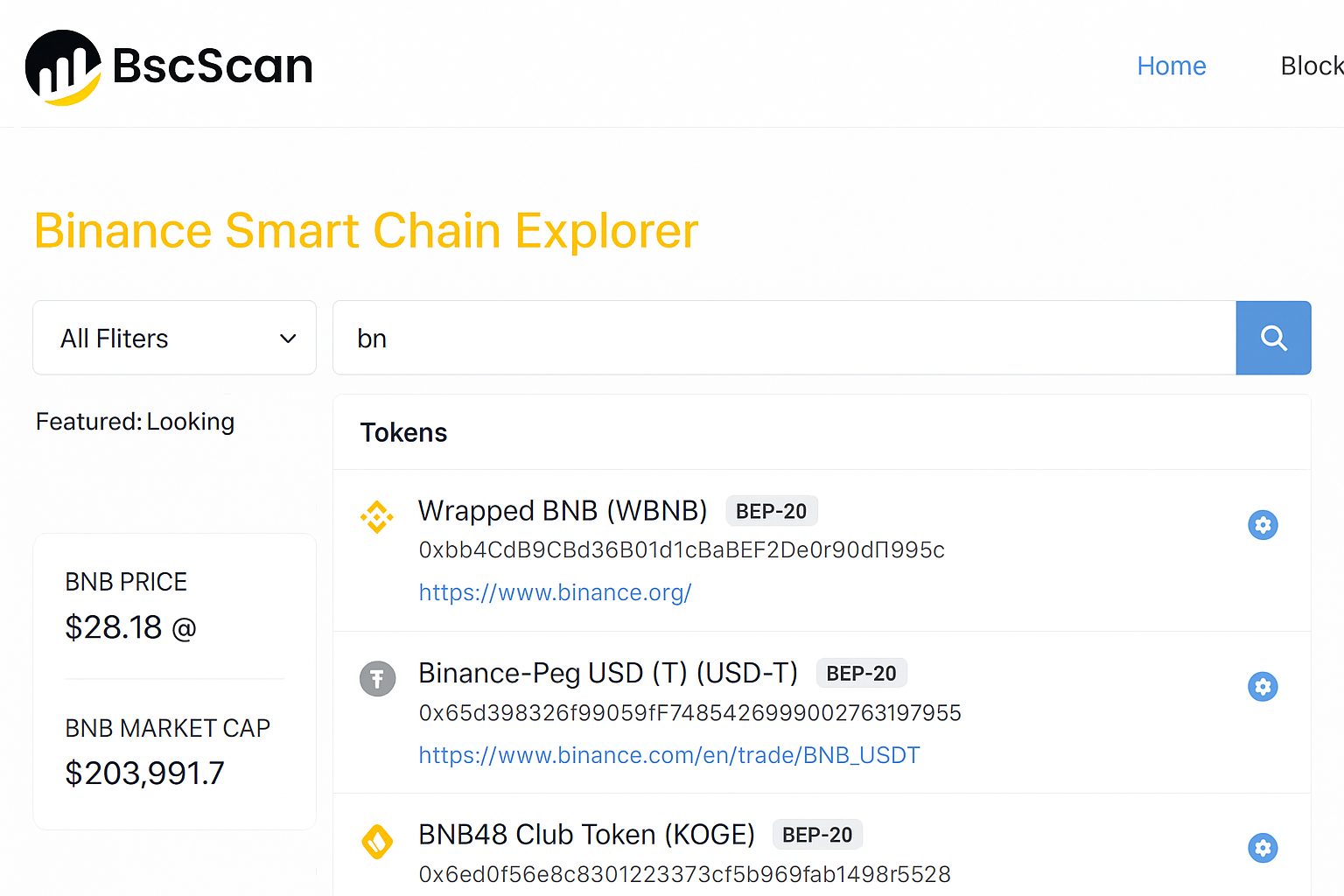
Убедитесь, что выбрана сеть BSC/BNB Smart Chain и подключение активно — только тогда кошелек получит метаданные BEP‑20.
Готово: вы добавили активы стандартов ERC‑20 и BEP‑20; новые позиции видны на главном экране списка токенов.
Отдельный адрес для каждой монеты не требуется: отправляйте на ваш Ethereum‑адрес MetaMask, и баланс появится после подтверждения транзакции.
Адреса в сетях ERC‑20 и BEP‑20 начинаются с префикса 0x.
Ту же последовательность можно применить к любому токену: добавляйте пользовательские позиции ERC‑20 или BEP‑20, не забывая выбирать корректную сеть.
Для ERC‑20 работайте в Ethereum Mainnet; для BEP‑20 предварительно добавьте сеть BNB Smart Chain (BSC) в MetaMask.
После подключения кошелька можно торговать, например, через Uniswap; при желании добавьте и другие сети вроде Polygon.
Сообщение Metamask и Binance Smart Chain: как добавить токены ERC20/BEP20 в сеть появились сначала на CryptoRussia.
 JOIN
JOIN