







Инструмент консольного класса CCMiner ориентирован на добычу криптовалют с GPU NVIDIA и стеком CUDA; поддерживаются такие монеты, как Vertcoin — для GroestlCoin-подобных сетей, Bitcore — быстрая сеть BTX, Monacoin — японское сообщество, Feathercoin — легкая альтернатива, Luxcoin — гибридный подход, Phoenixcoin — классический форк, а также Verge, Galactrum, GoByte, Vivo, Innova, Trezarcoin и другие активы. […] Сообщение Ccminer: майнер для NVIDIA CUDA — настройка и запуск появились сначала на CryptoRussia.
Инструмент консольного класса CCMiner ориентирован на добычу криптовалют с GPU NVIDIA и стеком CUDA; поддерживаются такие монеты, как Vertcoin — для GroestlCoin-подобных сетей, Bitcore — быстрая сеть BTX, Monacoin — японское сообщество, Feathercoin — легкая альтернатива, Luxcoin — гибридный подход, Phoenixcoin — классический форк, а также Verge, Galactrum, GoByte, Vivo, Innova, Trezarcoin и другие активы. Проект развивается сообществом (tpruvot и др.), исходный код доступен на GitHub.
Для повседневной работы чаще всего выбирают алгоритмы семейства Lyra2REv2 и NeoScrypt, а также TimeTravel10 и Groestl — эти варианты хорошо раскрывают потенциал видеокарт NVIDIA. В Linux (например, Ubuntu) майнинг через ccminer легко комбинировать с драйверами NVIDIA и CUDA Toolkit.
Чтобы начать майнить выбранную монету, подготавливают сценарий запуска в формате .bat (Windows). Такой файл содержит параметры пула и алгоритма, после чего майнер автоматически подключается и отправляет шары. В Linux можно использовать аналогичный сценарий .sh.
Редактирование выполняется любым текстовым редактором. Создать bat-файл просто: сделайте новый текстовый документ, затем переименуйте расширение с .txt на .bat и впишите нужные команды запуска. Аналогичная логика применима для Linux-скрипта, если вы предпочитаете Ubuntu.
Для демонстрации возьмем кейс с монетой Bitcore (BTX), где используется редкий алгоритм TimeTravel10. Ниже — пояснения ключевых опций, которые часто встречаются и у других сетей.
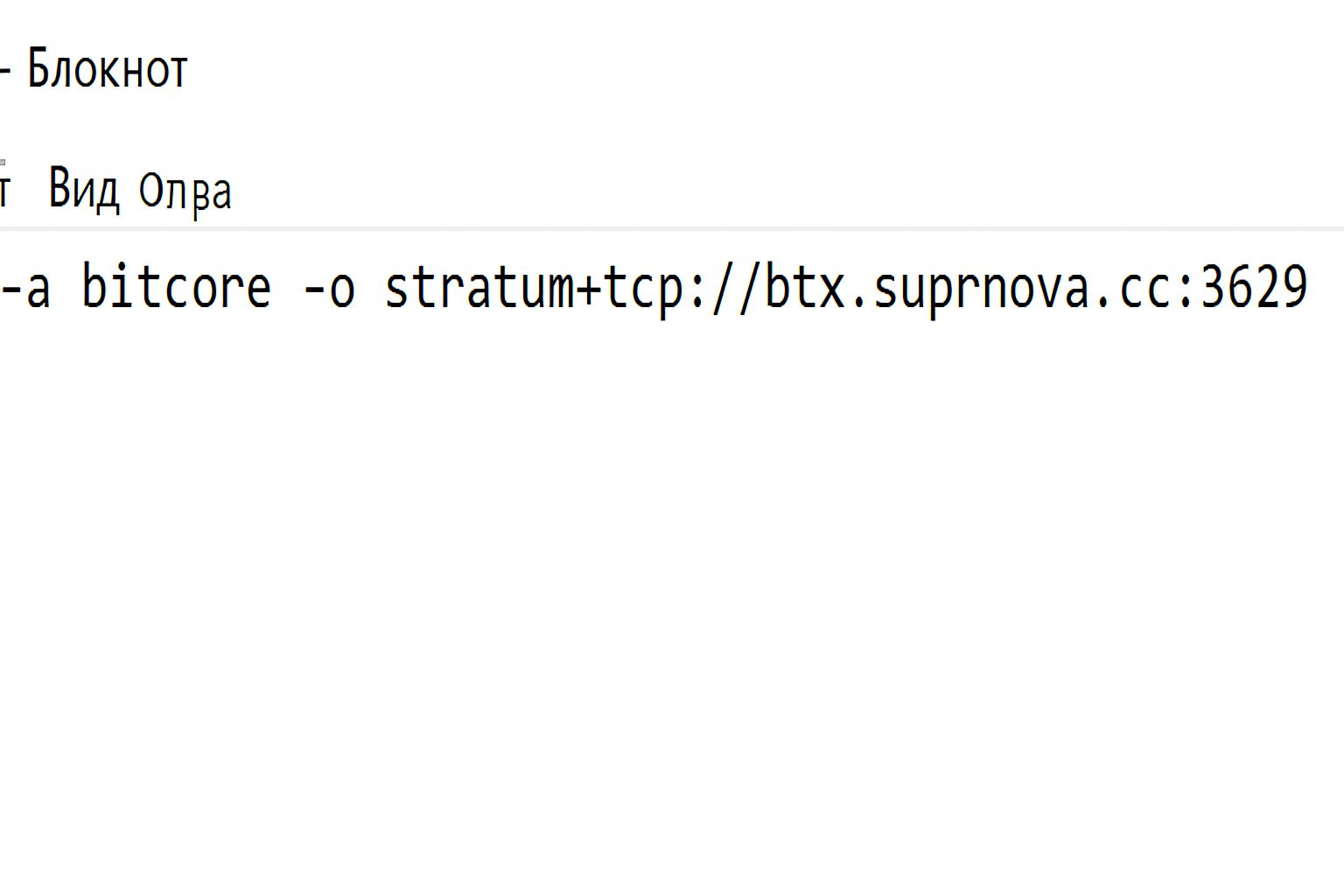
После сохранения файла, двойной щелчок по запустит процесс: программа подключится к пулу, проверит сложности и начнет отправку решений. В аналогичном формате можно настроить другие алгоритмы и монеты.
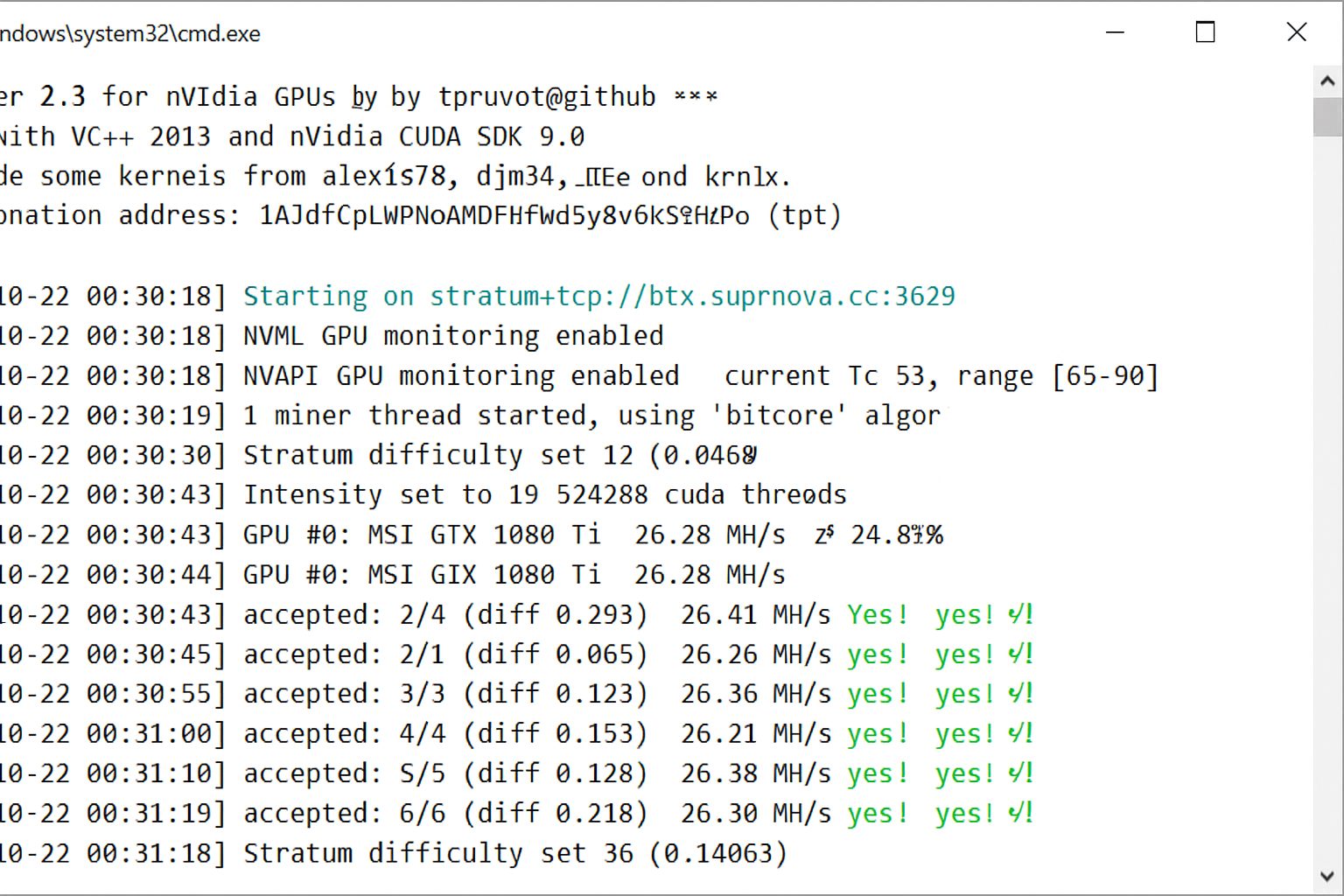
Иллюстрация рабочего окна: отображаются хешрейт, сложность пула и статистика по принятым шарам.
Производительность: -i, —intensity — задает интенсивность вычислений; стартовое значение 0, возможны дробные шаги для точной балансировки. -t, —threads=N — количество потоков (обычно равно числу GPU). —cpu-priority — приоритет процесса (0 бездействует, 2 стандарт, 5 максимальный). —cpu-affinity — привязка к ядрам CPU по маске, например 0x3 для первых двух.
Температуры и энергопотребление: —tlimit=85 — верхняя граница температуры; —max-temp=N — запускать вычисления только ниже этого порога; —plimit=180W — ограничение потребляемой мощности. Разгон: —mem-clock=3505 или —mem-clock=+500 — память; —gpu-clock=1150 — частота ядра видеокарты NVIDIA.
Подключение к пулам: -o, —url=URL — адрес stratum-сервера; -P — пароль учетной записи (используется не на всех пулах); -r, —retries=N — число повторных попыток; -R, —retry-pause=N — задержка между переподключениями (секунды); -T, —timeout=N — сетевой таймаут. Для аутентификации также встречаются -u (логин) и -p (настройки пула).
Журнал и интерфейс: -P, —protocol-dump — вывод протокольных событий; —max-log-rate — уменьшение частоты логирования; -d, —devices — выбор GPU по индексам (с нуля); -n, —ndevs — показать список CUDA-устройств; —no-color — отключение раскраски; —hide-diff — скрыть текущую сложность блока.
API и удаленный доступ: -b, —api-bind=port — порт API (по умолчанию 127.0.0.1:4068, 0 отключает); —api-remote — разрешить удаленное управление; —api-allow=… — whitelist IP/масок клиентов API (0/0 — для всех).
Прочие важные опции: —cuda-schedule — планировщик потоков устройств; -f, —diff-factor — делитель сложности; -m, —diff-multiplier — множитель сложности; —cert= — файл сертификата для SSL-пула; —shares-limit — лимит найденных шар до выхода; —time-limit — ограничение по времени работы (секунды); -s, —scantime=N — верхняя граница сканирования задания (сек.).
Дополнительно: —submit-stale — отправлять устаревшие проверки (может вызывать больше реджектов); -N, —statsavg — окно усреднения хешрейта; —no-gbt — отключение getblocktemplate; —no-longpoll — отключение X-Long-Polling; —no-stratum — запрет X-Stratum; —no-extranonce — отключить extranonce подписку.
Диагностика и сценарии: -q, —quiet — скрыть хешрейт; -D, —debug — расширенное логирование; —max-rate=N[KMG] — майнить только при чистой скорости ниже порога; —max-diff=N — ограничение сложности пула (с поддержкой —resume-diff=N); —led=100 — уровень подсветки логотипа; -B, —background — фоновой режим; —benchmark — тест GPU; —cputest — тест CPU; -c, —config=FILE — загрузка JSON-конфига; -V, —version — информация о сборке; -h, —help — справка.
Часть дополнительных флагов детально описана в прилагаемой русскоязычной инструкции внутри архива. Варианты сборки доступны для ccminer 2.0 и ccminer 2.3.1; в Linux (Ubuntu) можно скомпилировать из исходников под NVIDIA CUDA 9/10.
Код сбоя 0xc000007b обычно связан с библиотеками и драйверами. Ниже — что проверить в первую очередь.
Если неполадки сохраняются, опишите конфигурацию (версия Windows/Linux, драйвер, CUDA Toolkit, модель GPU) — это ускорит диагностику.
В комплекте с программой присутствует подробная инструкция на русском языке. Скачать и настроить можно сборку под Windows: ccminer-2.3.1-cuda10-Windows. Исходный код доступен на GitHub (ветка tpruvot).
Сборка компилировалась для CUDA 10; для CUDA 9 доступны другие релизы. Удачного майнинга и стабильного хешрейта!
Сообщение Ccminer: майнер для NVIDIA CUDA — настройка и запуск появились сначала на CryptoRussia.



 JOIN
JOIN