







Чтобы фермы для добычи криптовалют работали стабильно, удобнее всего опираться на легкую в администрировании и устойчивую систему. В этой роли часто используют Hive OS — Linux‑решение на базе Ubuntu, собранное специально под задачи майнинга и контроль GPU‑установок. Платформа объединяет оболочку для добычи и облачный мониторинг, что комфортно для криптовалютной фермы. В обзоре ниже собраны шаги […] Сообщение Hive OS для майнеров: быстрая установка, запуск рига и продвинутая эксплуатация появились сначала на CryptoRussia.
Чтобы фермы для добычи криптовалют работали стабильно, удобнее всего опираться на легкую в администрировании и устойчивую систему. В этой роли часто используют Hive OS — Linux‑решение на базе Ubuntu, собранное специально под задачи майнинга и контроль GPU‑установок. Платформа объединяет оболочку для добычи и облачный мониторинг, что комфортно для криптовалютной фермы.
В обзоре ниже собраны шаги по подготовке образа, первичному пуску, настройке кошельков и флайт‑листов, выбору добытчика, оверклокингу для AMD/NVIDIA, а также советы по безопасности, обновлениям и устранению неполадок. Дополнительно затронем подключение ASIC и базовые команды оболочки. По тексту встречаются LSI-подсказки: шахтёрский пул, хешрейт, майнинговый софт, Linux дистрибутив, GPU риг.
Начинают подготовку с загрузки актуального образа с сайта разработчиков: из раздела Install берут подходящий выпуск — для GPU‑ферм либо под интегральные устройства, дополнительно доступны инструменты для записи образа и Asic‑концентратор. Файл отдают в zip или через торрент. Для связки с видеокартами обычно берут стабильную сборку.
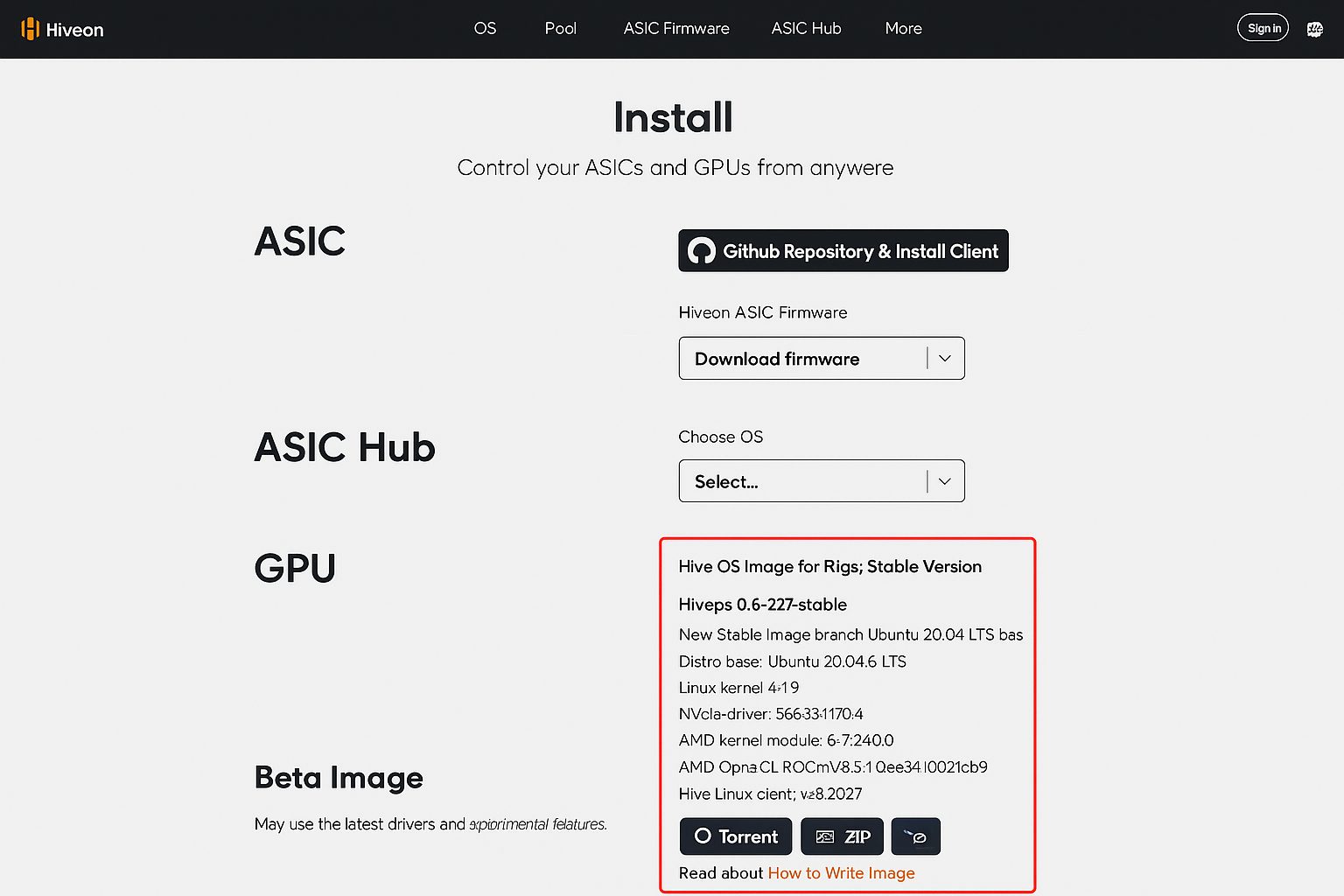
Файл дистрибутива берут напрямую или через торрент‑клиент. Для записи подходит USB‑накопитель от 8 ГБ либо SSD. Съемный SSD предпочтительнее: флеш‑память под майнером изнашивается заметно быстрее, а твердотельный диск и служит дольше, и работает резвее.
Система способна выполнять загрузку прямо с флешки/SSD без инсталляции на HDD, при условии приемлемой скорости носителя. Если потребуется перенести образ на SATA SSD/M.2/mSATA, используйте профильную инструкцию от сообщества.
На Windows самым беспроблемным инструментом записи образа считается Etcher (кроссплатформенный, открытый код). Аналогами служат Rufus или Win32 Disk, однако Ballena Etcher чаще всего спасает от ошибок чтения при последующей работе.
В Etcher выбирают распакованный файл, отмечают целевой диск и нажимают Flash. Важно: при записи все данные на выбранной USB будут уничтожены.
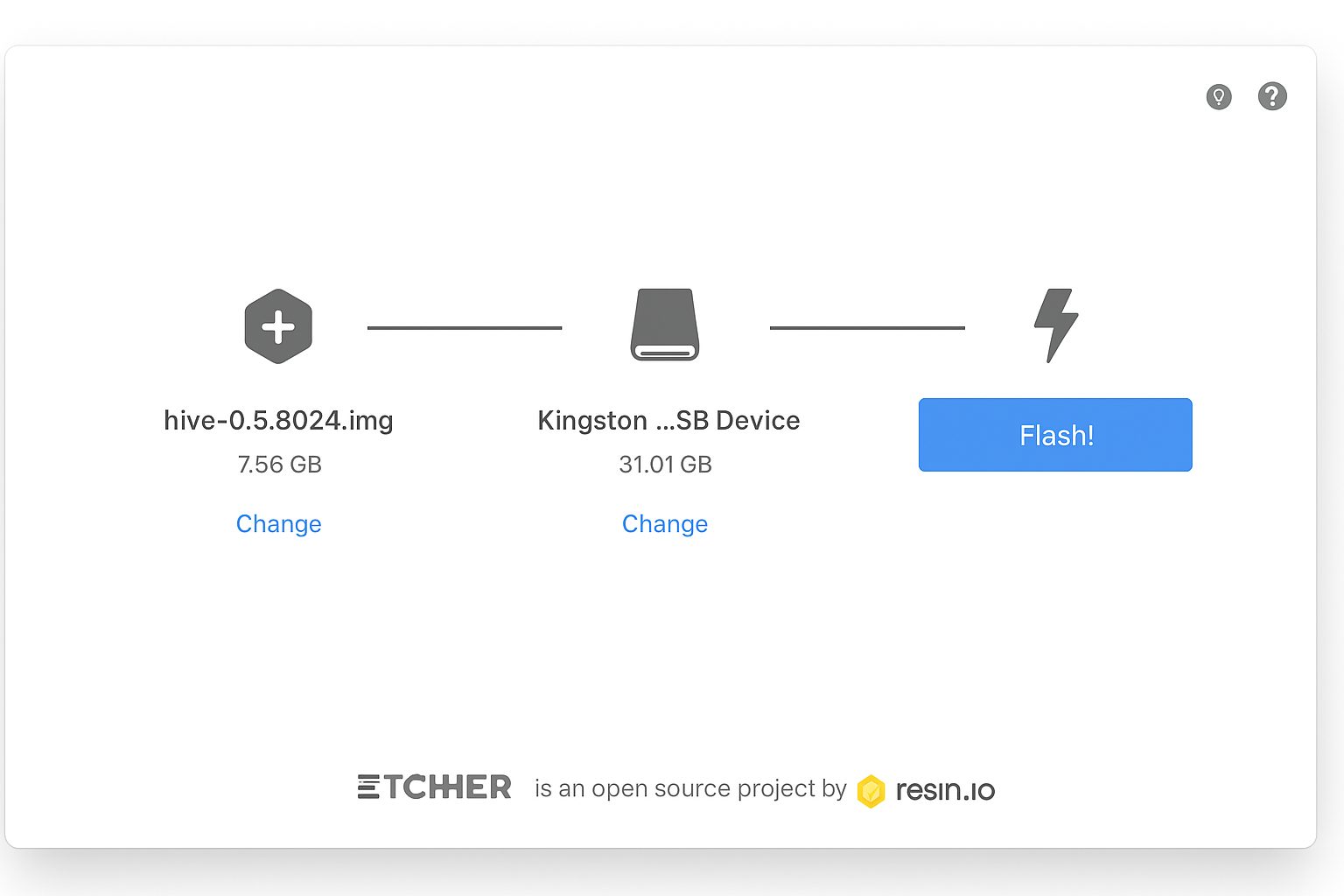
Подготовка займет примерно 10–15 минут; статус изготовления носителя виден в окне программы.
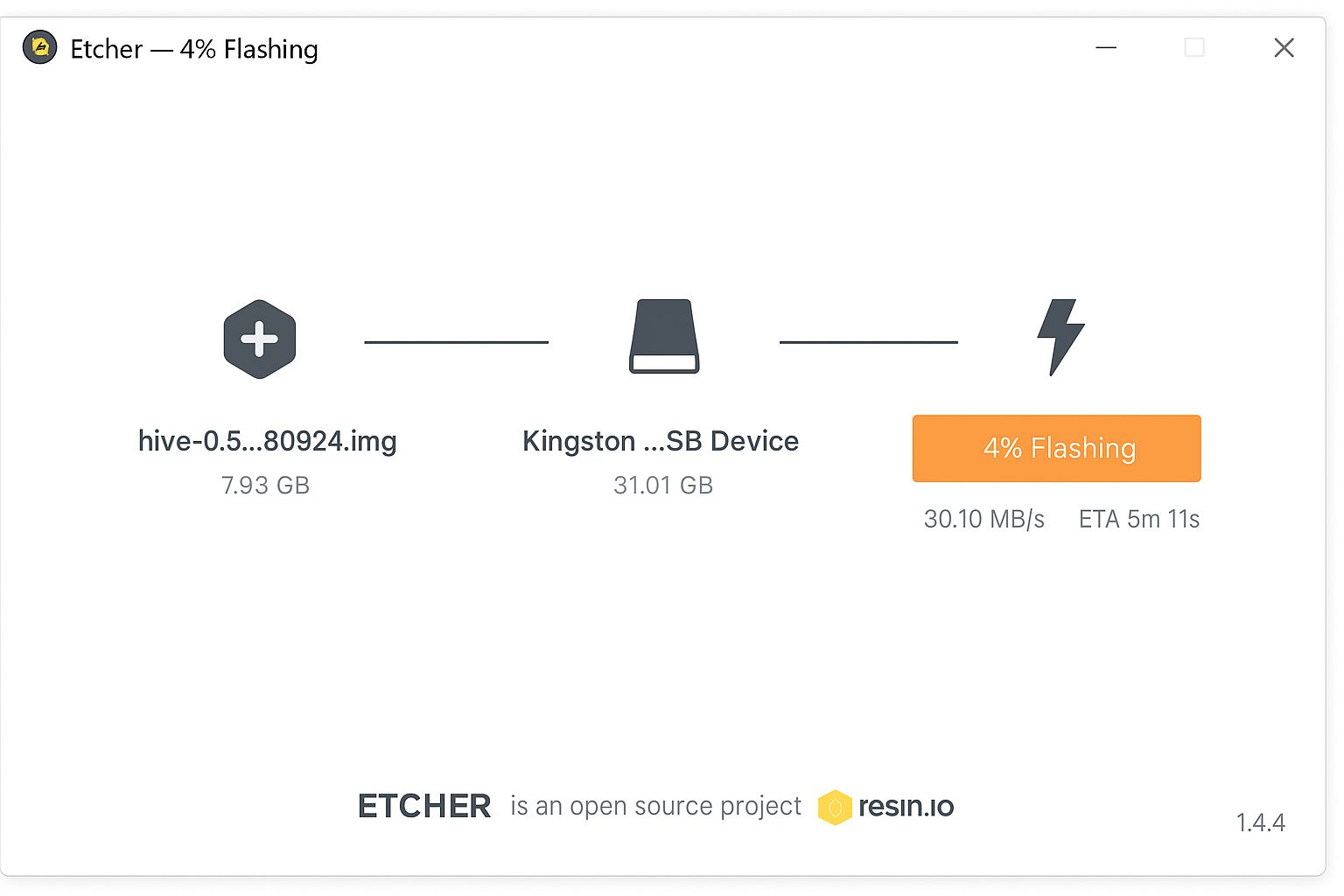
Перед завершением Etcher дополнительно сверит контрольные суммы — это исключает битые блоки.

По окончании видите сообщение о корректном завершении процедуры.

Далее носитель вставляют в свободный USB‑порт собранного узла и выполняют старт. В BIOS материнской платы заранее меняют порядок загрузки на приоритет USB. После первого запуска система обнаружит компоненты, применит автонастройку и попросит учетные данные рига.
Для этих данных заранее регистрируют учетную запись в Hive OS и создают своего воркера.
Перед началом работы создайте аккаунт и включите усиленную защиту входа. Рекомендуется: пароль высокой стойкости и 2FA (двухэтапная аутентификация).
Откройте форму Sign In на сайте Hive OS и выберите регистрацию.
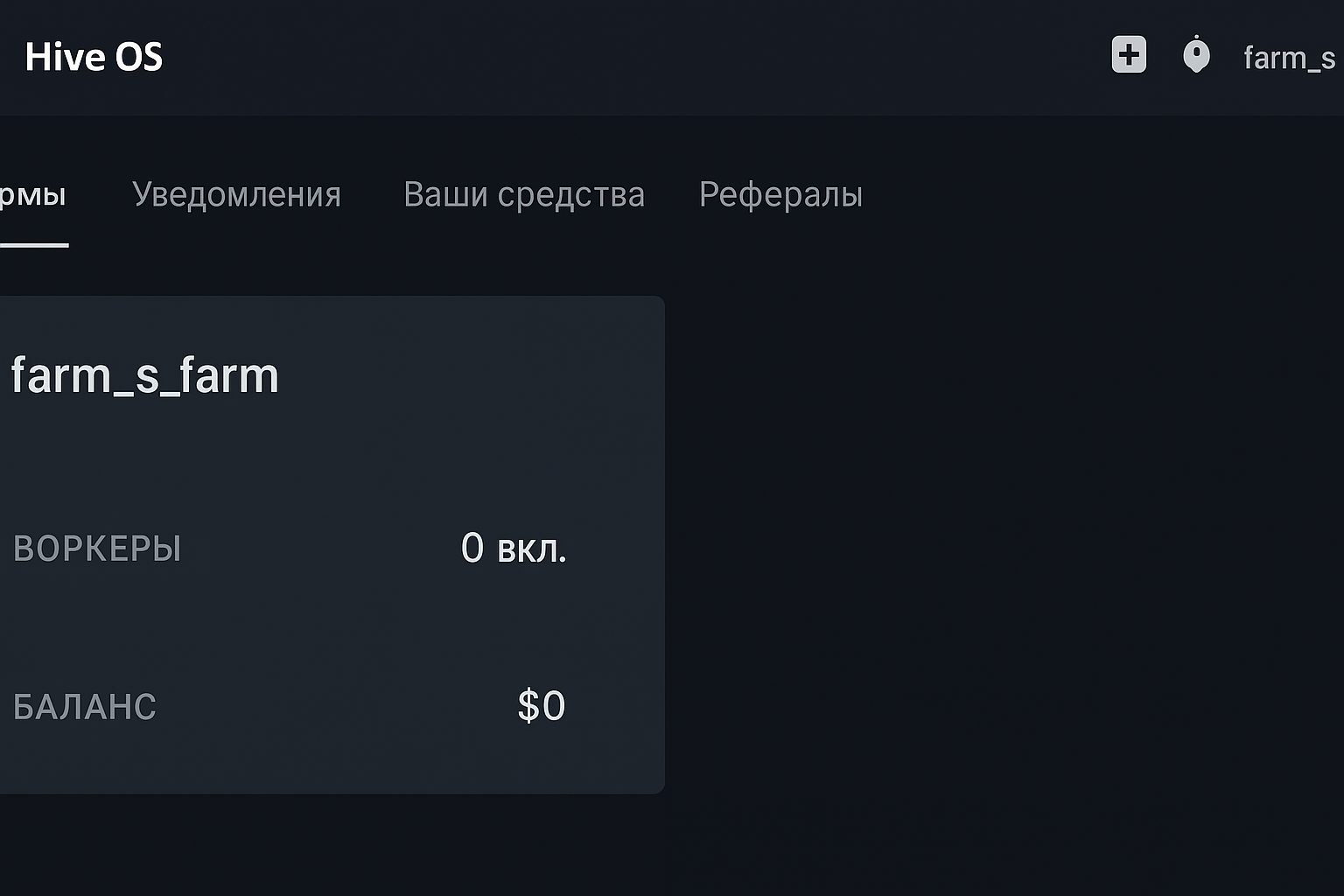
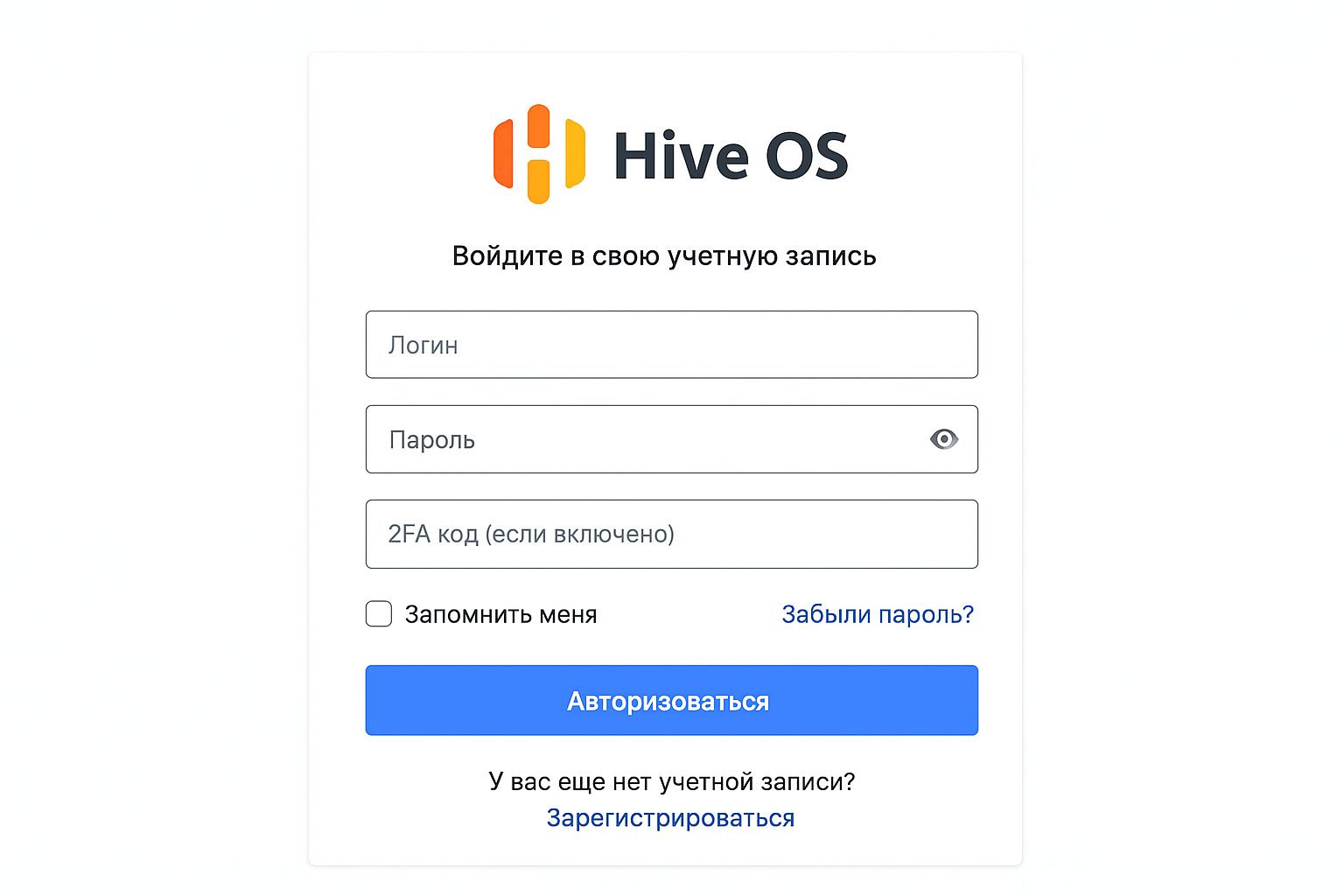
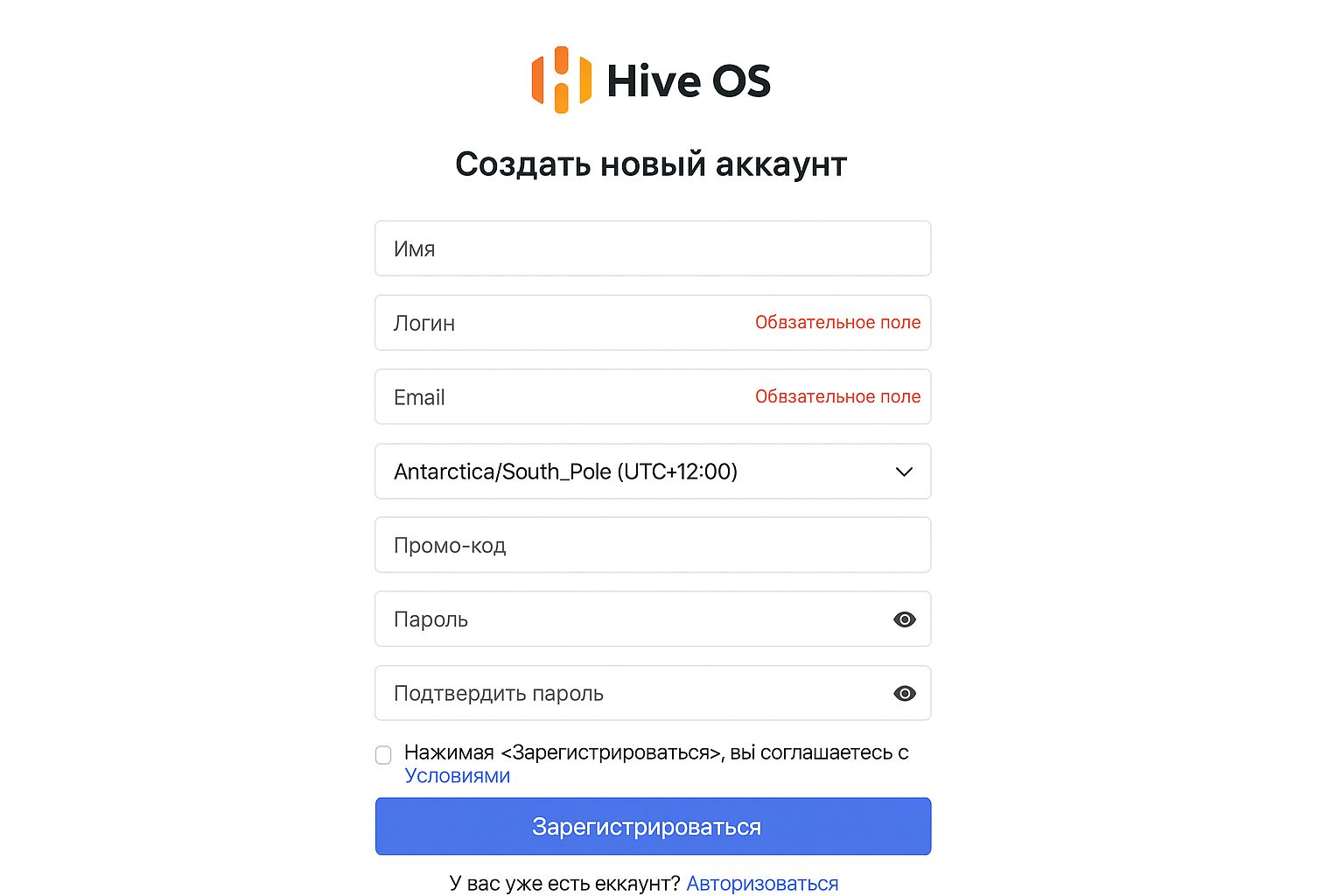
Укажите имя, логин, e‑mail, часовой пояс и придумайте пароль. После создания аккаунта появится главный экран с логином, состоянием ферм и балансом учетной записи.

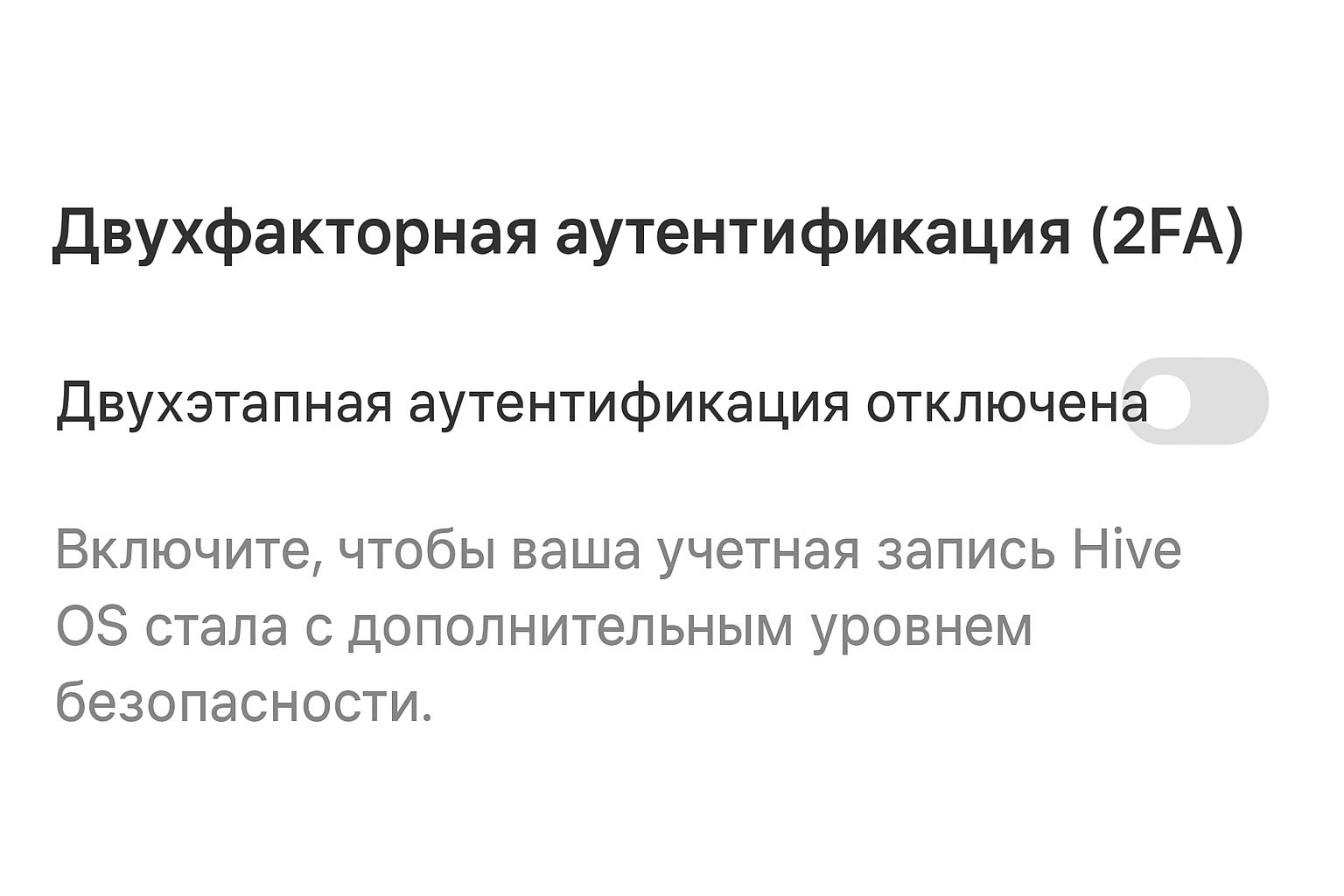
Для защиты от несанкционированного входа включите двухфакторный метод в разделе настроек аккаунта, сдвинув переключатель.
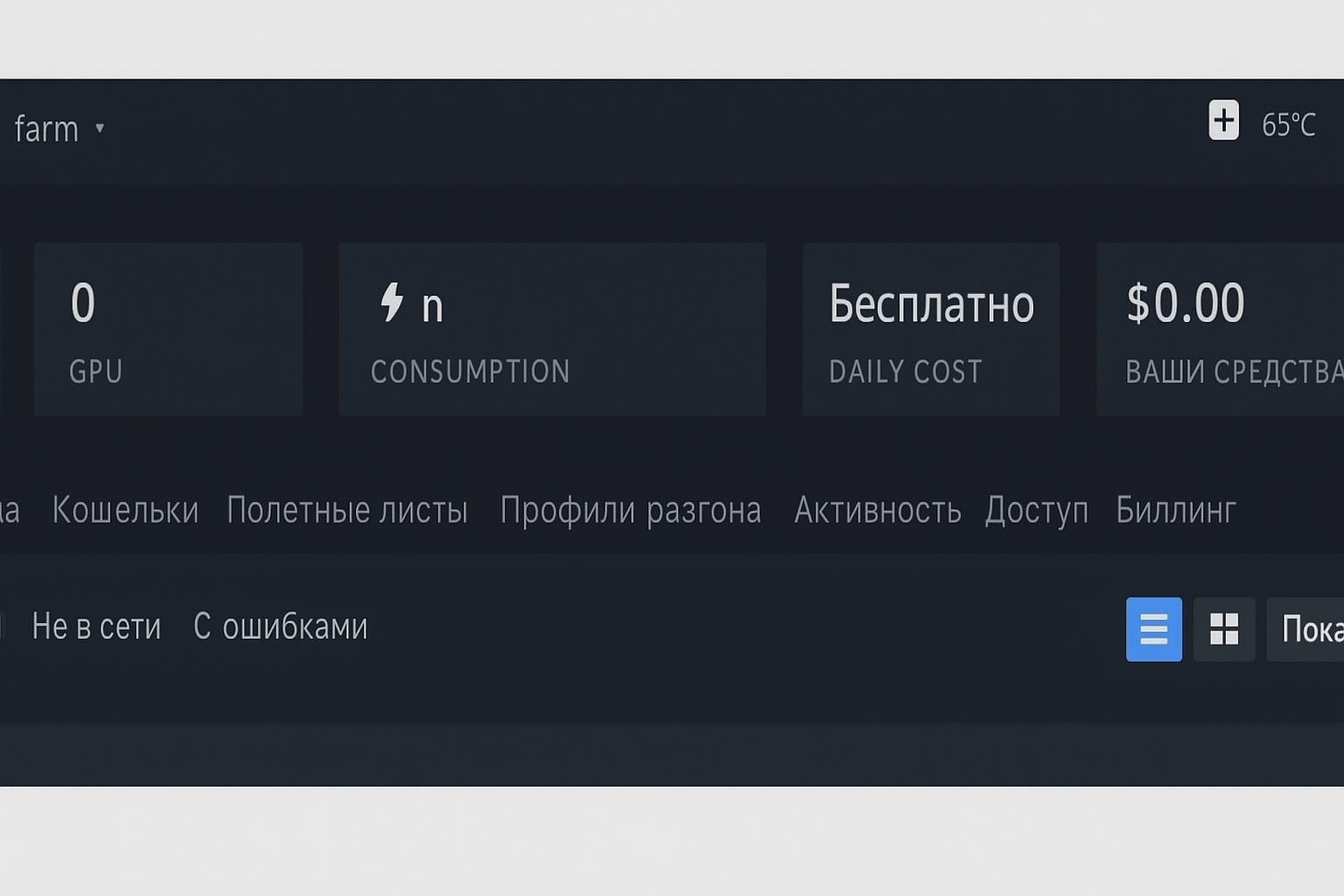
Для заведения воркера (идентификатор рига) кликните по ферме, откроется панель управления.
Если пароль потерян, через e‑mail легко запросить токен сброса и сменить его. А вот секрет двухэтапной защиты обязательно сохраните в резерве заранее — потеря кода 2FA неприятнее.
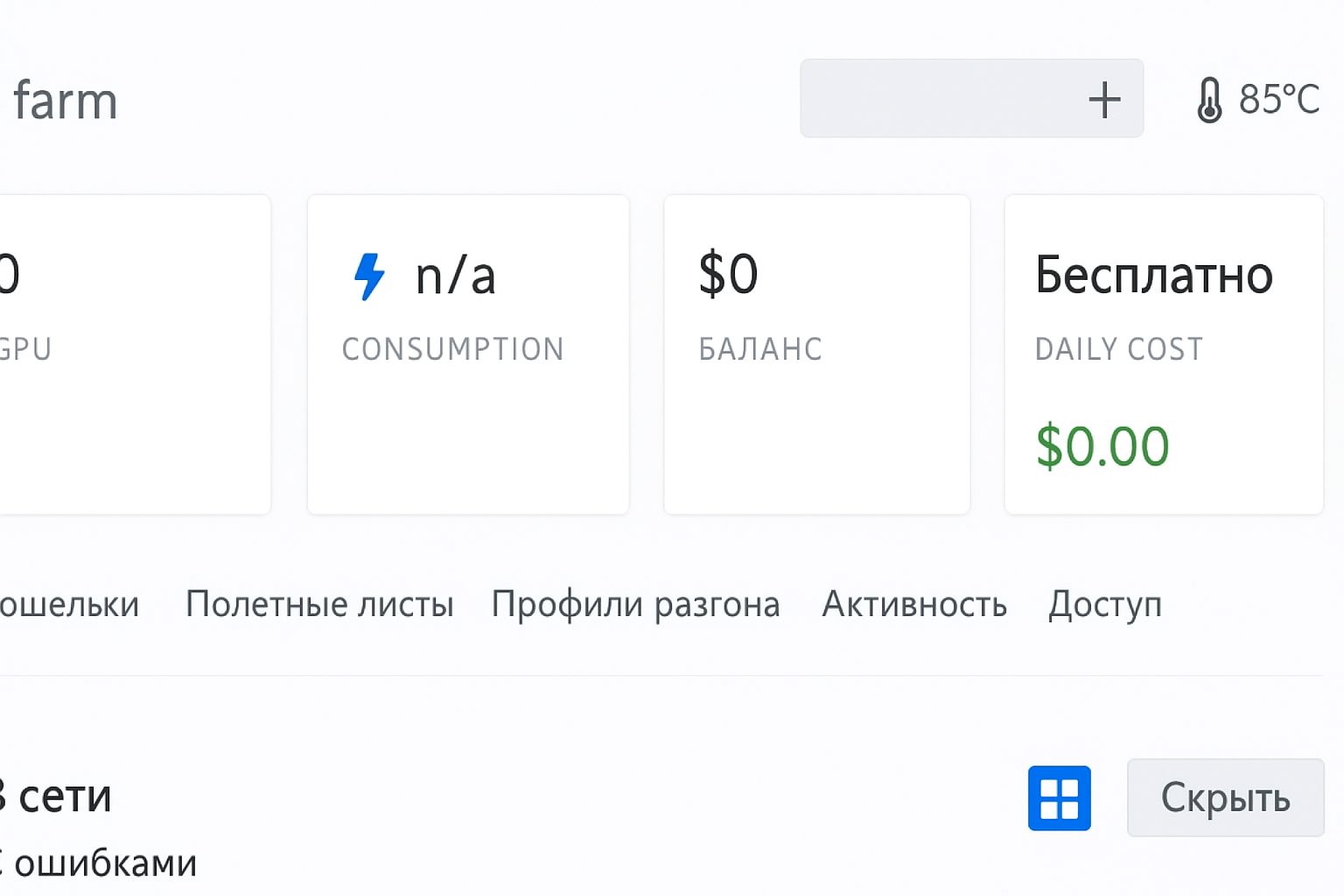
Для добавления воркера нажмите «плюс» в виджете фермы.
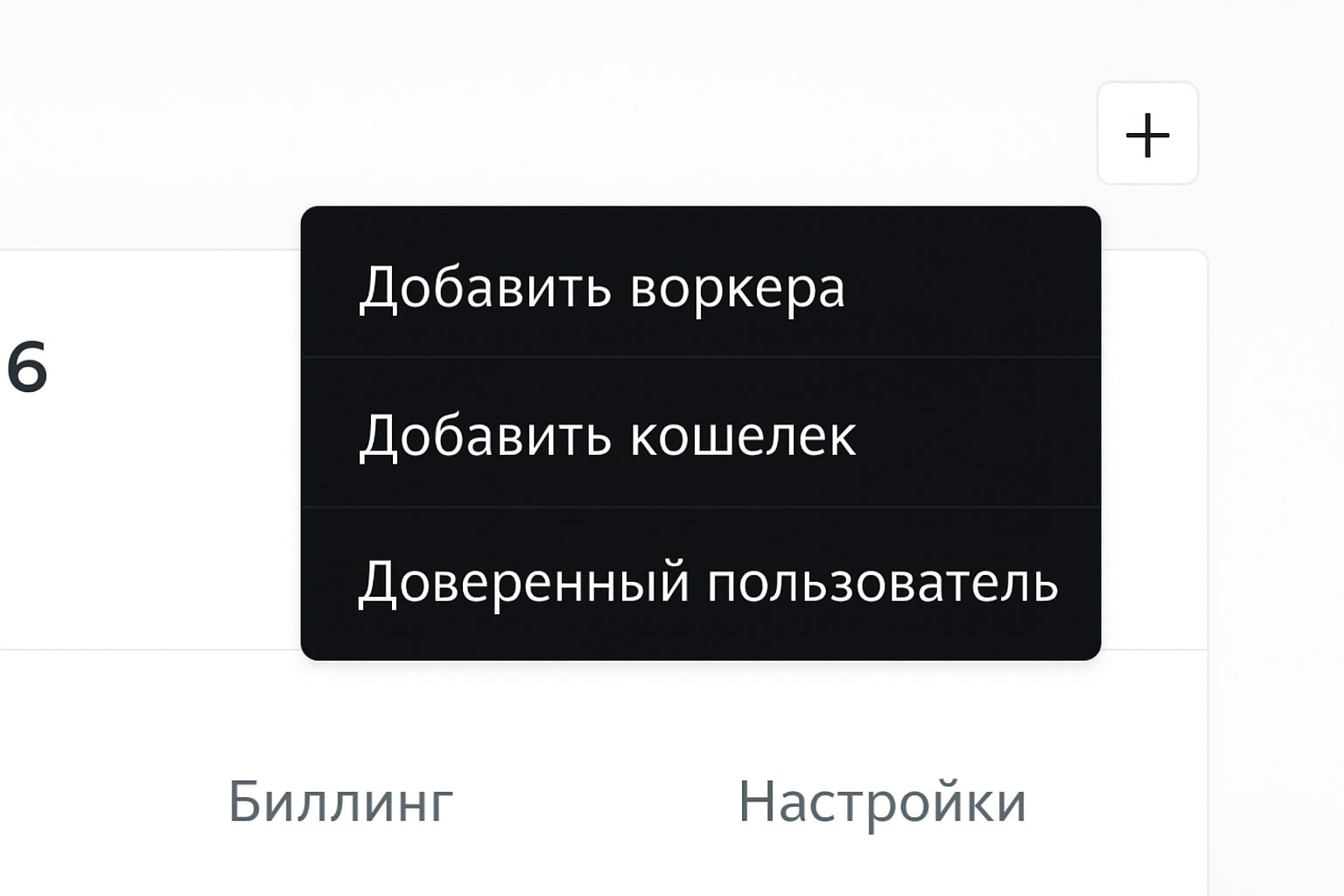
В выпадающем меню выбирают добавление рабочего узла.
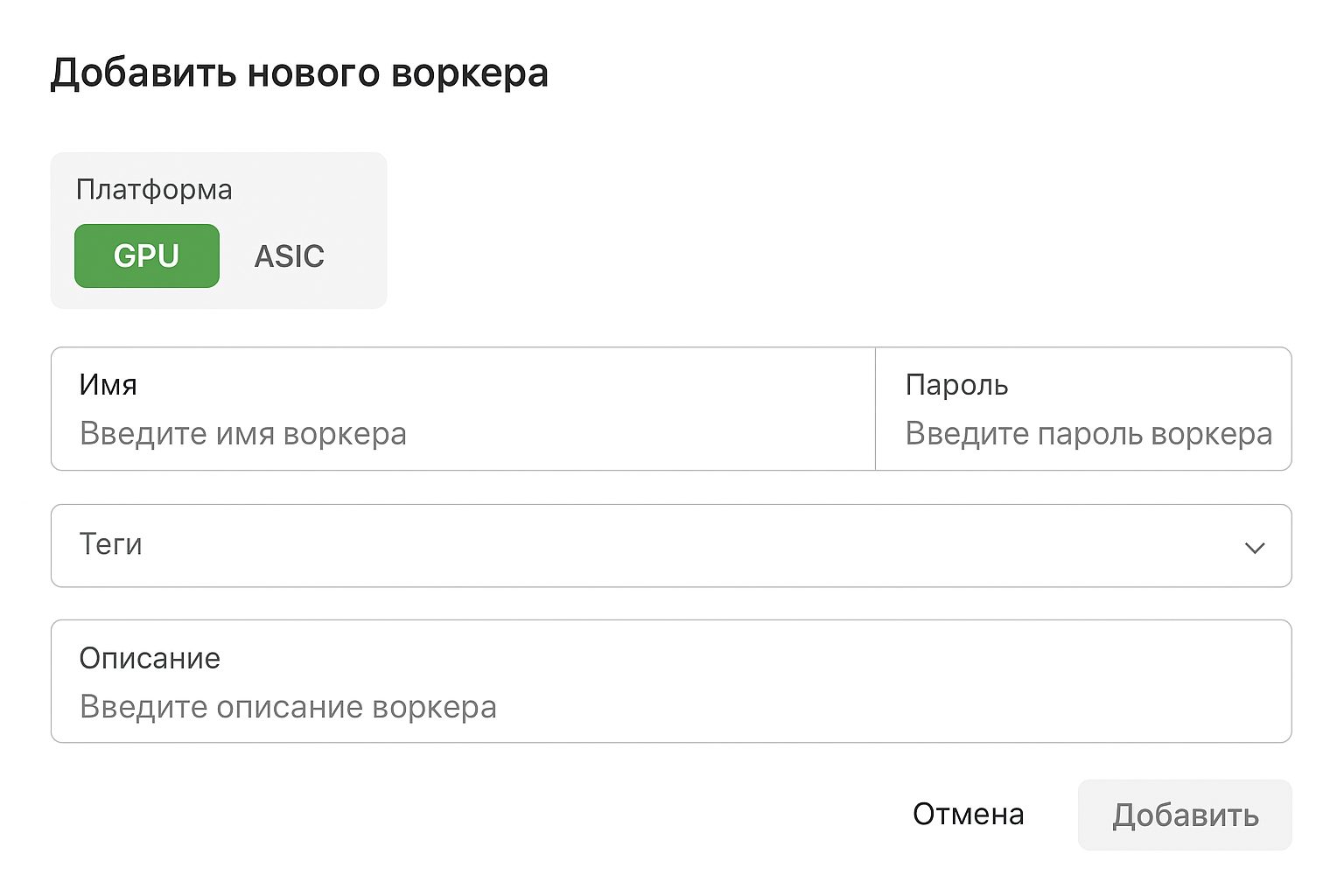
Во всплывающей форме заполняют тип, имя и параметры — по железу вашей фермы.
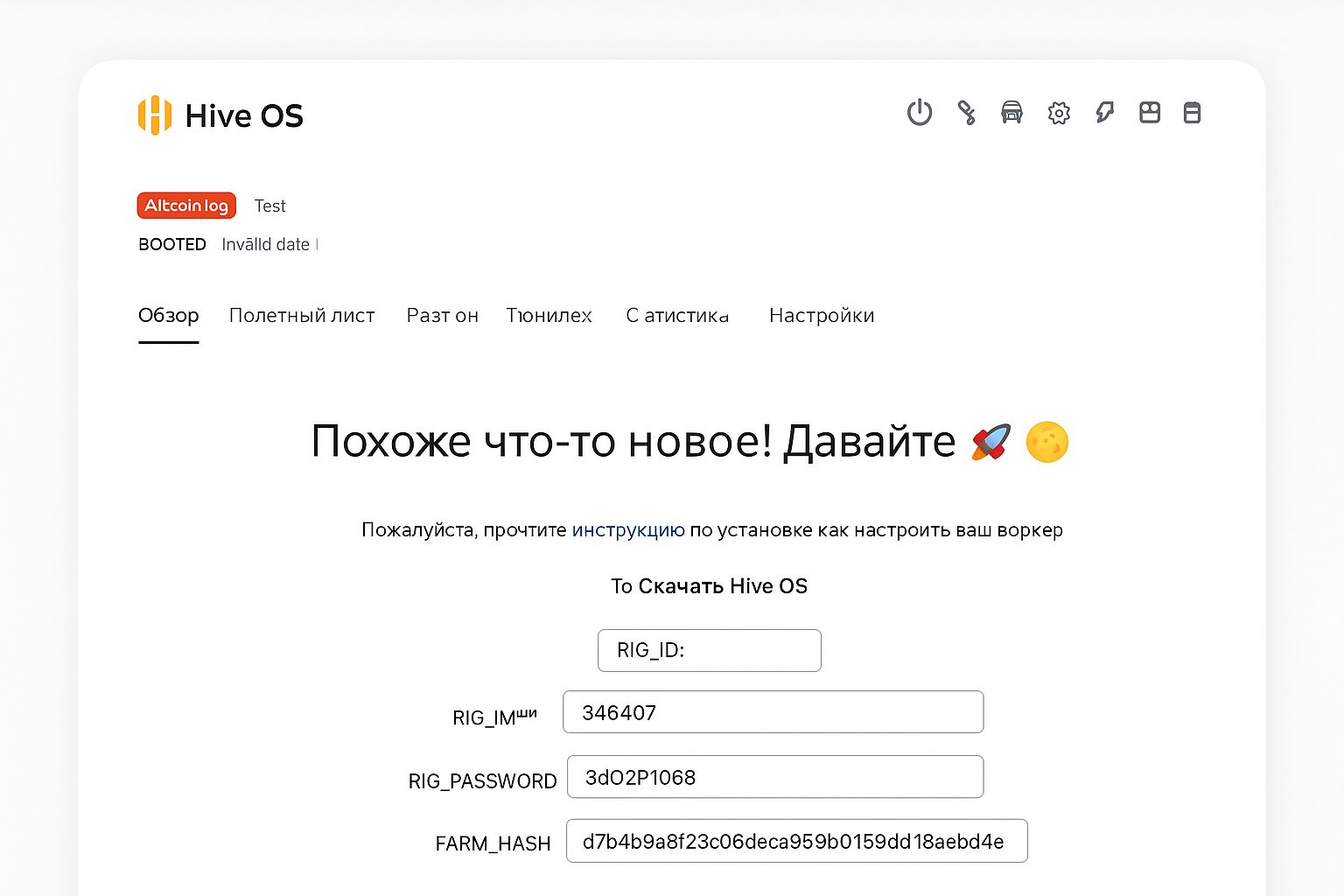
После создания генерируются сведения: ID воркера, пароль и FARM_HASH. Их стоит зафиксировать — пригодятся на первом старте.
Следующий шаг — кошельки выплат. На странице фермы откройте раздел кошельков и нажмите «добавить».
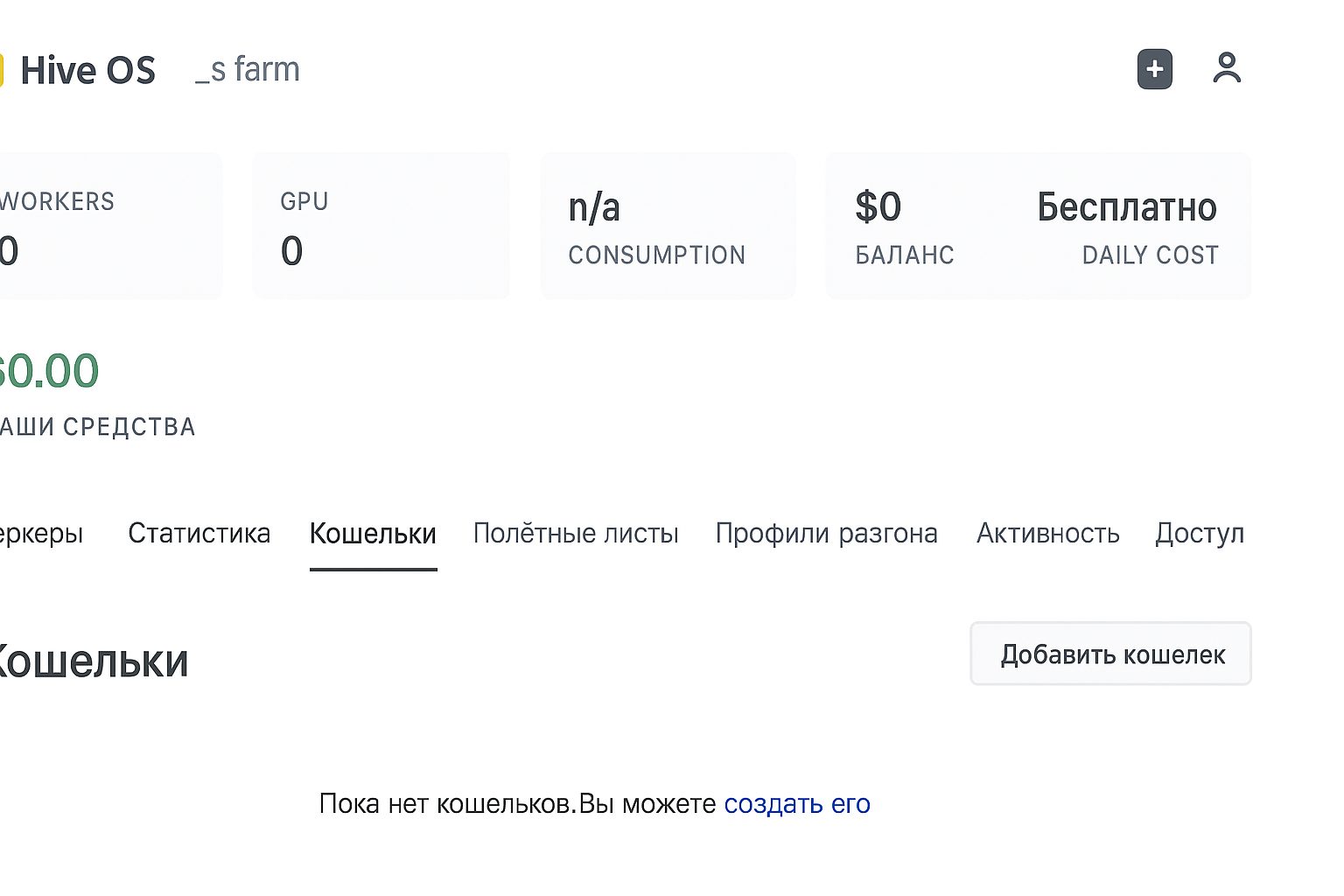
Выберите монету, вставьте адрес выплат и придумайте название профиля (например, Monero — как подпись для удобства). Все созданные записи можно редактировать в этом же разделе.
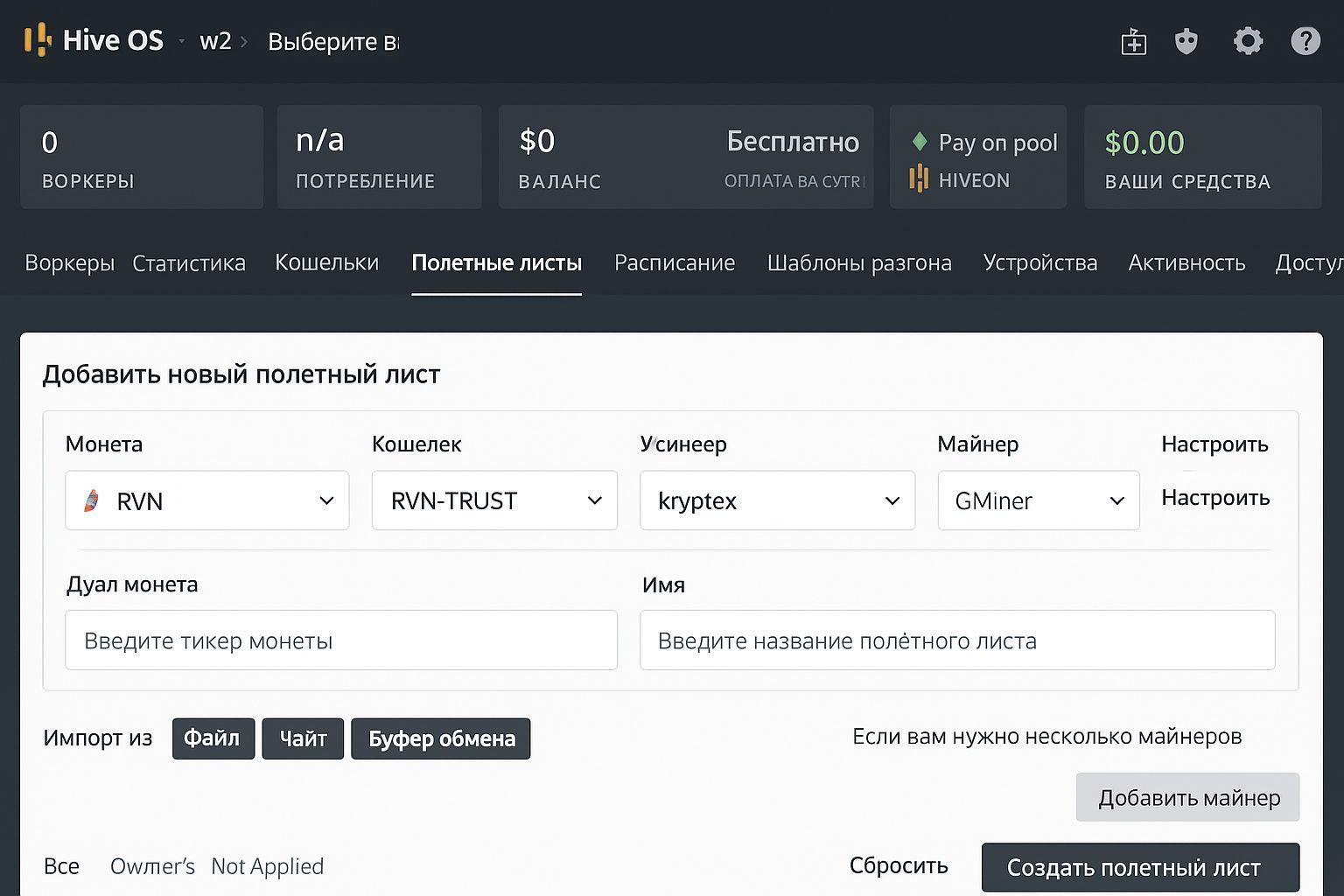
Далее создают конфигурацию запуска (флайт‑лист, он же лист старта):
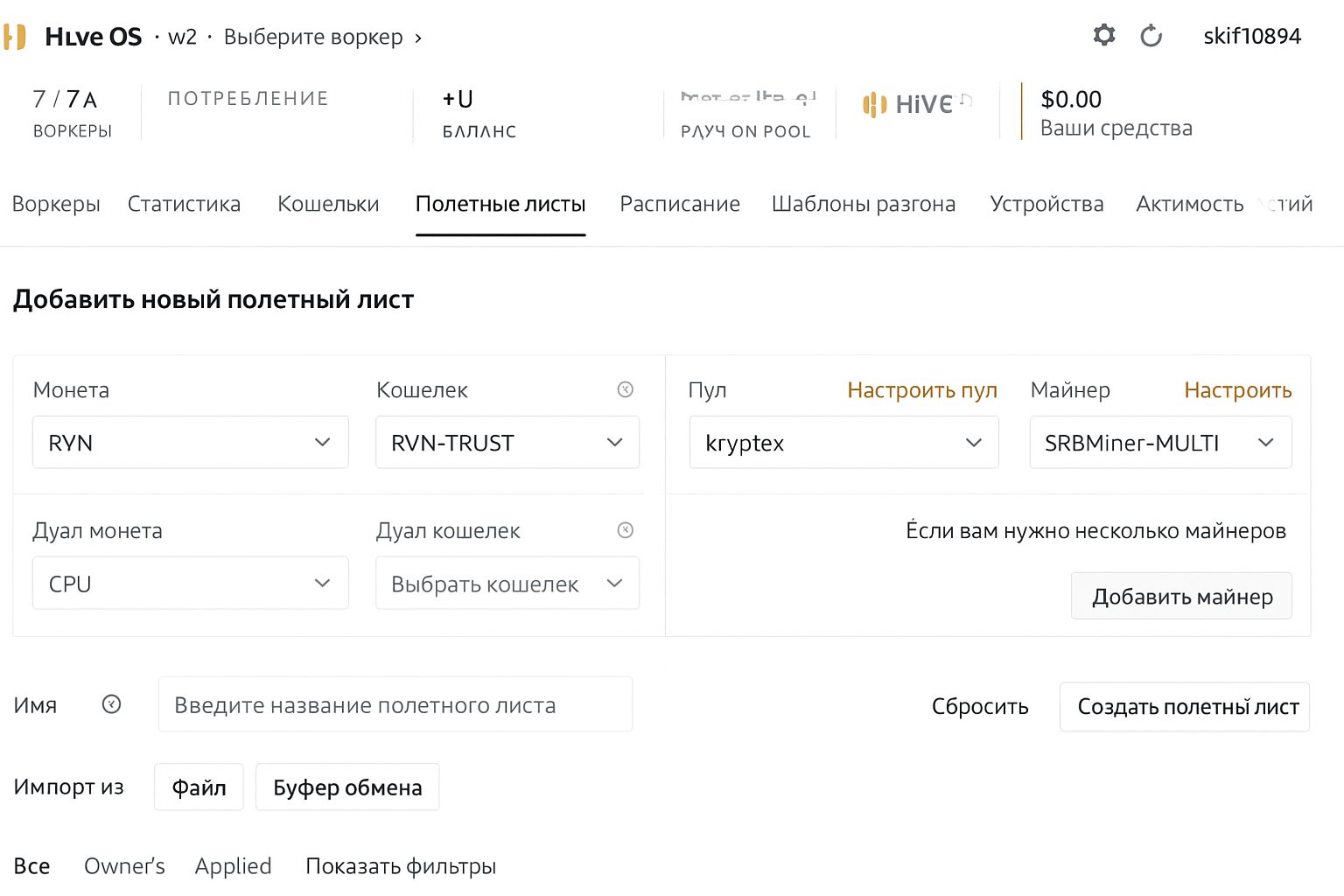
Нажмите «создать лист» — и профиль готов. Для управления парком устройств используют виртуальные контейнеры на сотни узлов.
Оптимальный добытчик подбирают с учетом производителя видеокарт и конкретного алгоритма. Универсальные варианты тоже доступны, но по хешрейту иногда уступают узкооптимизированным сборкам.
В каждом листе старта выбирают майнер из списка встроенных. Учитывайте платформу GPU (AMD/NVIDIA) и анализируйте результаты на практике.
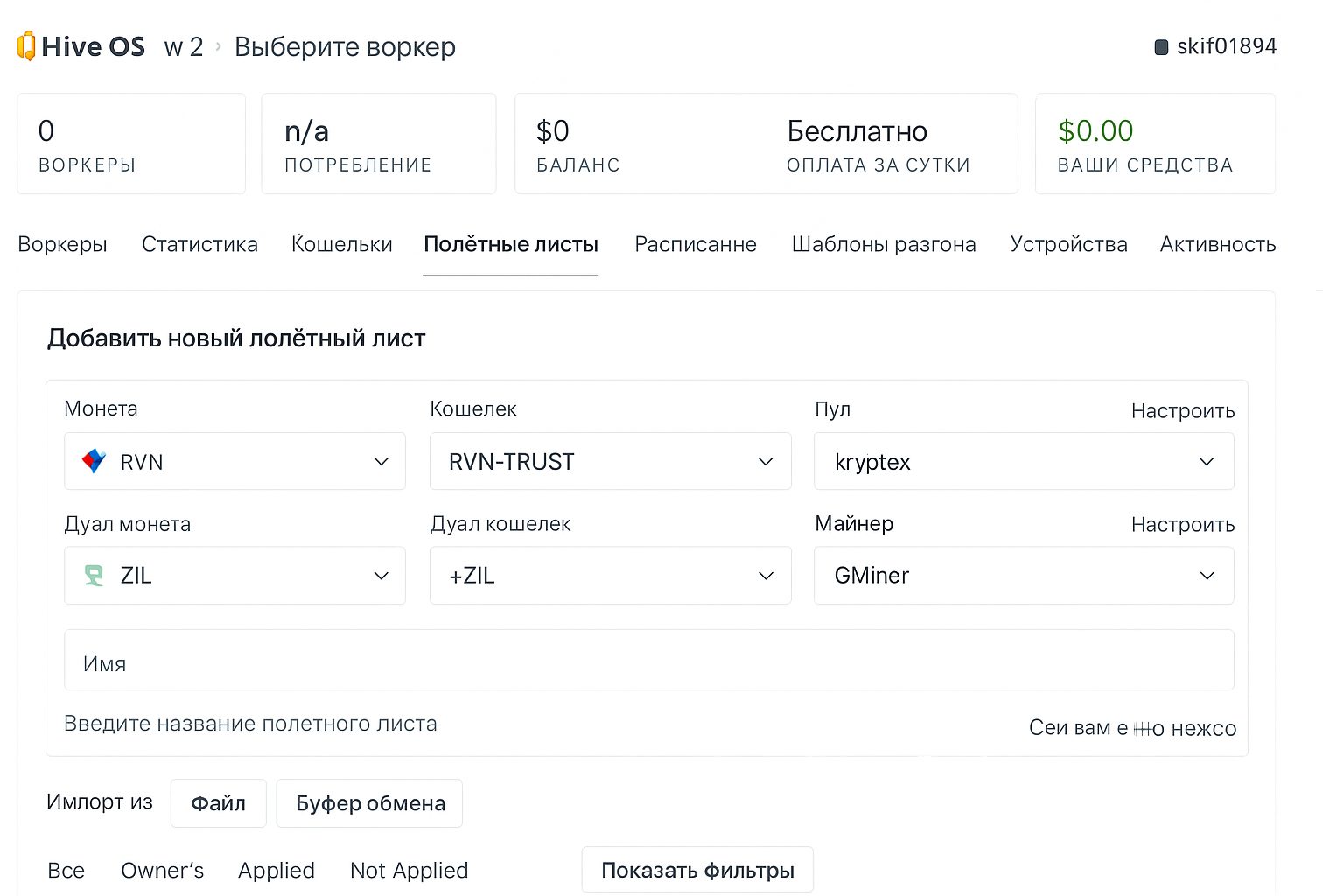
Хотите параллельно добывать на процессоре? Добавьте второй майнер внизу флайт‑листа и назначьте для CPU свою пару «монета—пул—кошелек».
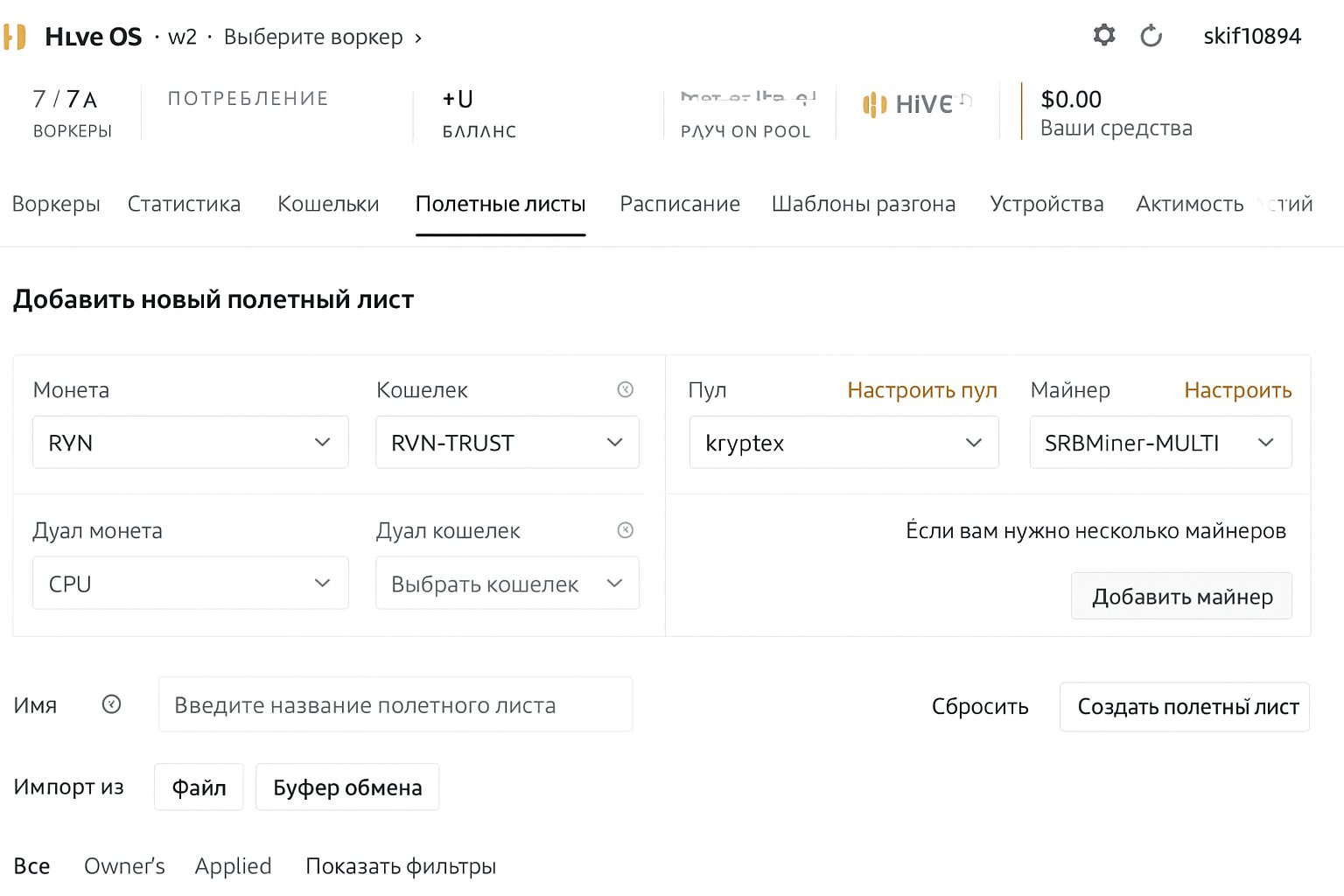
Для тонких параметров предусмотрена «Конфигурация майнера»: в поле переопределения прописывают дополнительные опции, как в скриптах запуска под Windows.
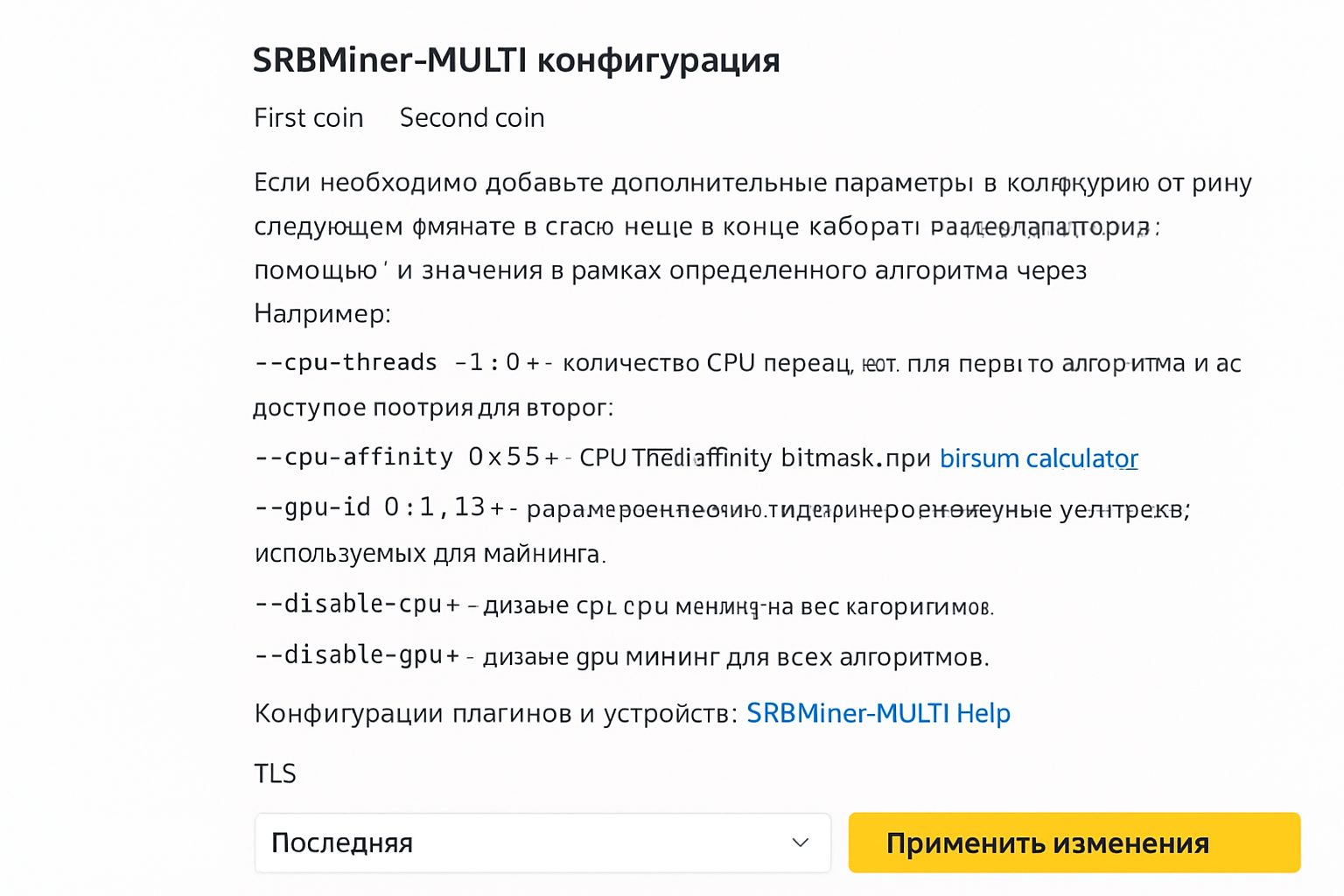
Любой лист можно отредактировать через меню с троеточием — команда Edit вносит изменения в шаблон и параметры.

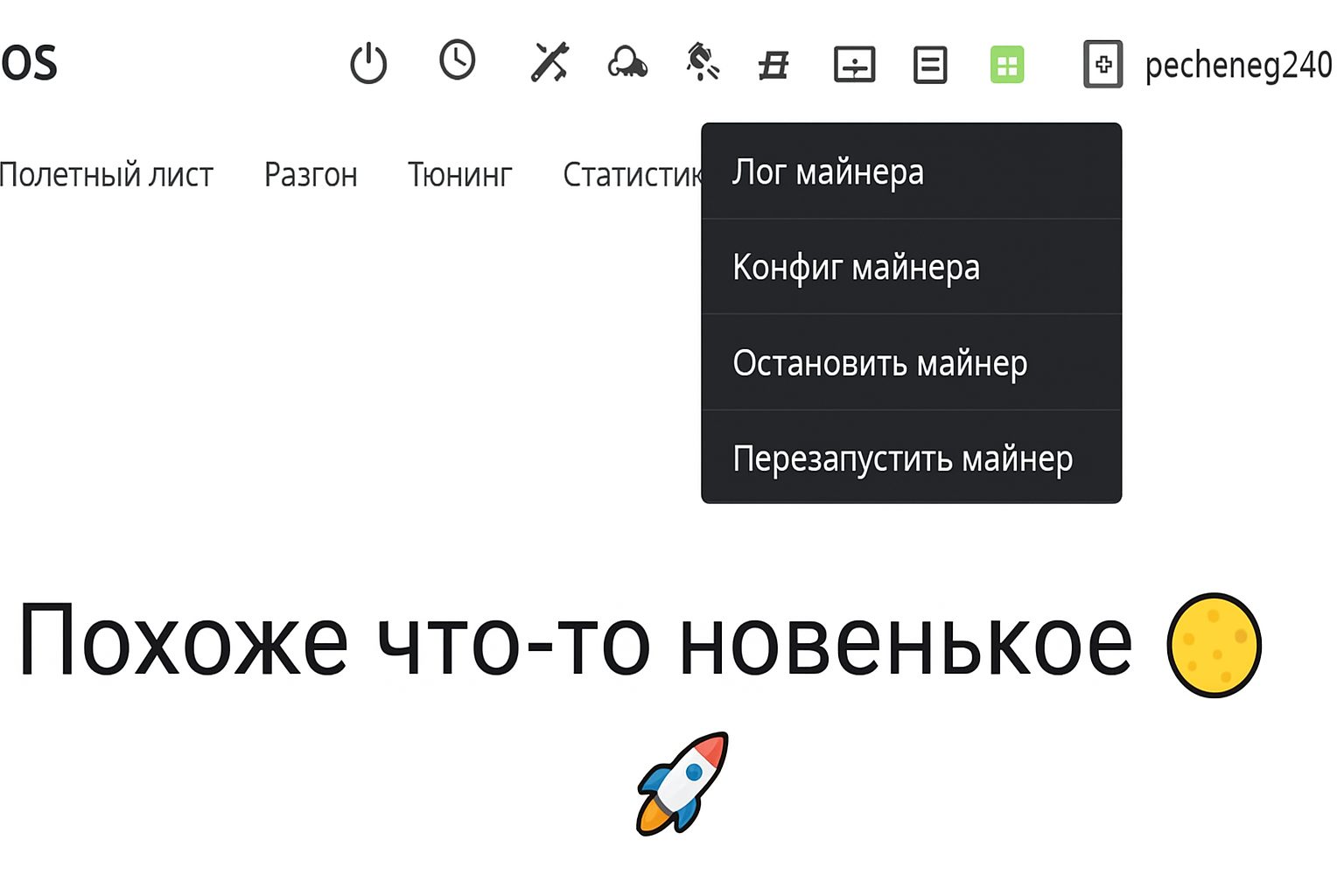
Смена алгоритма подразумевает остановку добытчика. Проще всего — нажать иконку кирки на панели или из терминала выполнить miner stop, а затем запустить miner start. Для перезагрузки пригодятся: reboot (мягко), sreboot (жестко), sreboot shutdown (выключить).
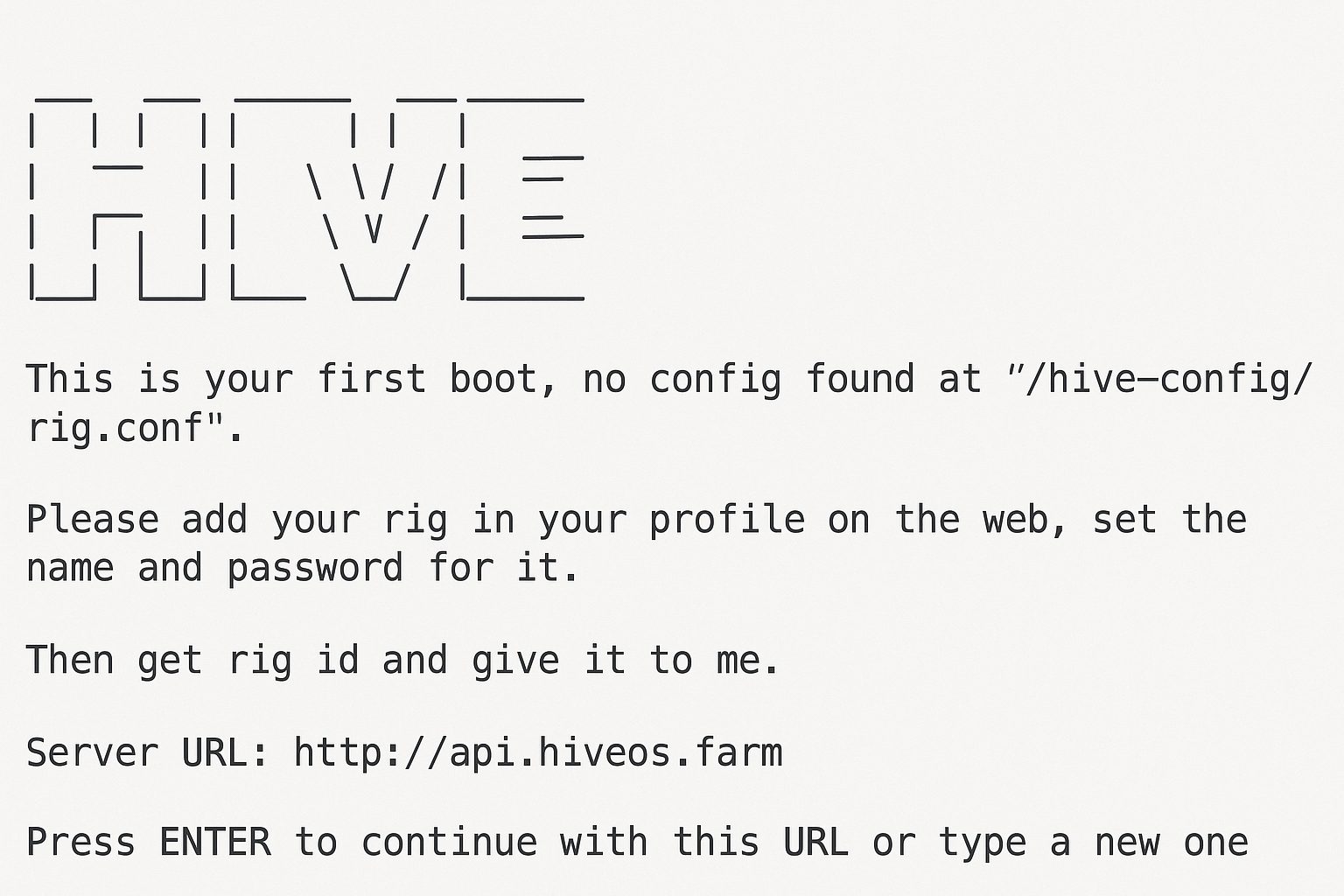
После загрузки с флешки система предложит подключиться к стандартному серверу — подтверждайте и вводите ранее полученные ID и пароль воркера. На этом активация завершена, все дальнейшие действия доступны удаленно через кабинет.
Оверклокинг в Hive OS выполняют через профили на странице фермы. Позволяет хранить несколько пресетов под разные алгоритмы, удобно переключаться между монетами.
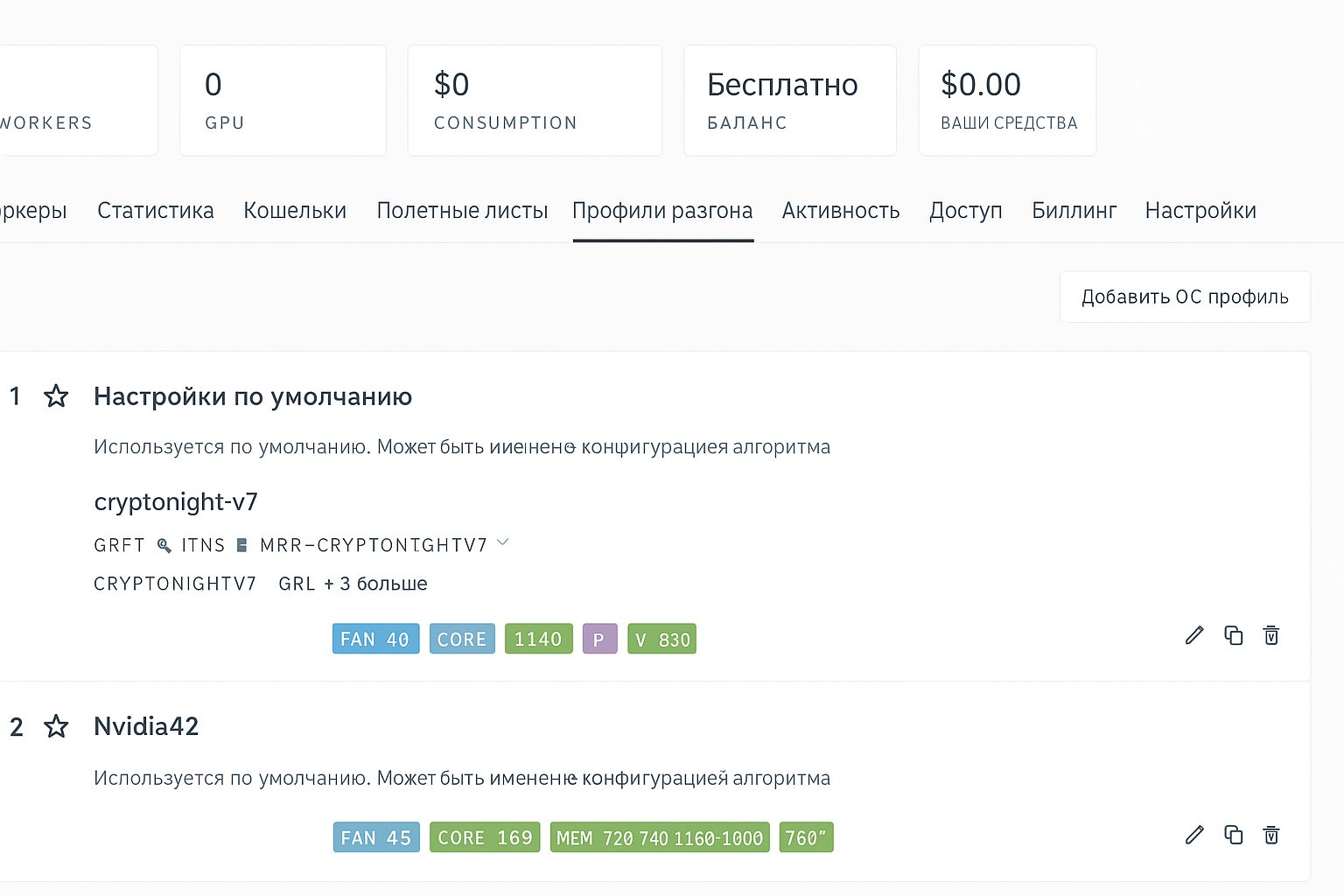
Именуйте пресеты по алгоритму или монете — легче ориентироваться.
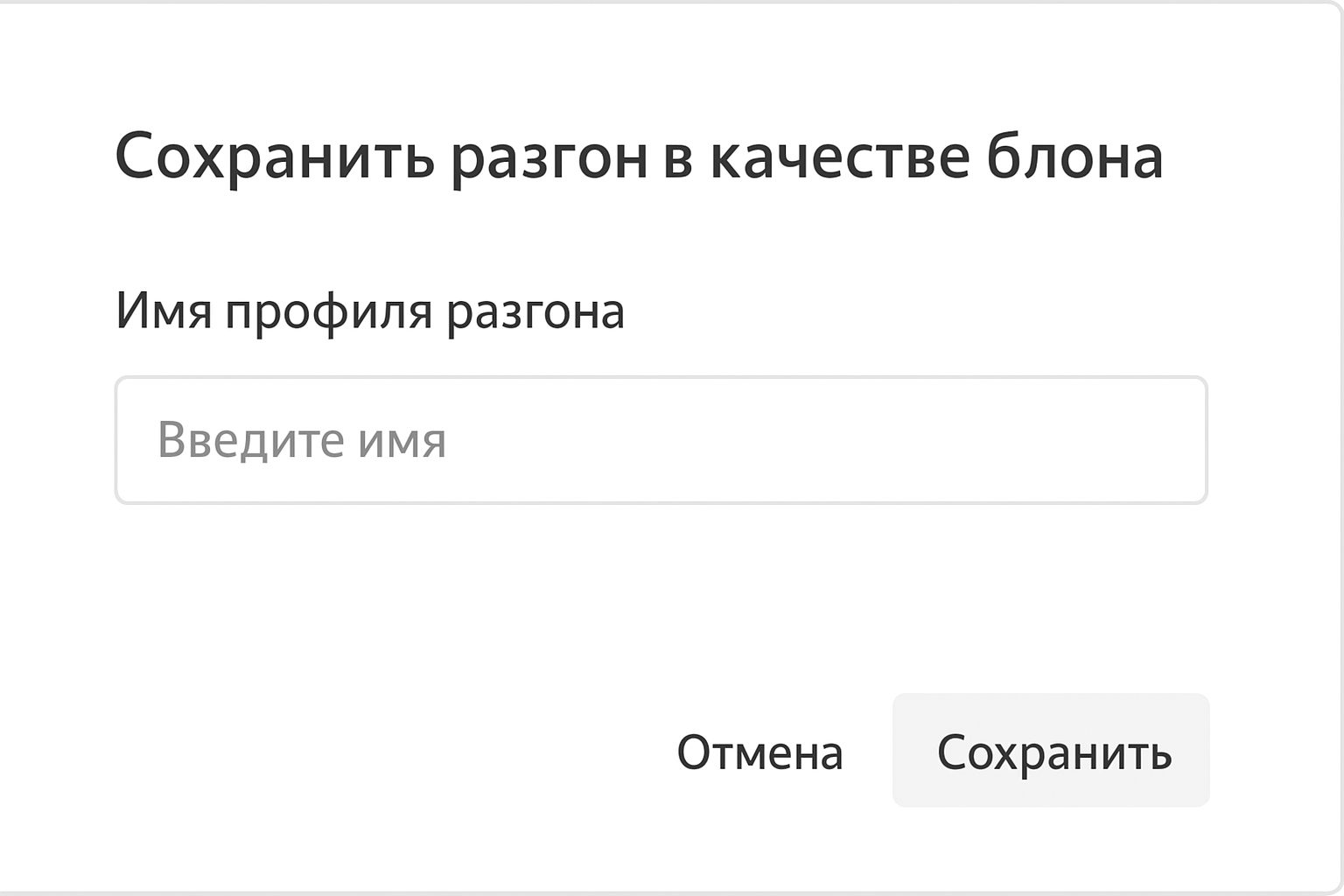
Внутри профиля регулируют частоты ядра/памяти, обороты вентиляторов, лимит мощности; для каждой видеокарты параметры задаются индивидуально.
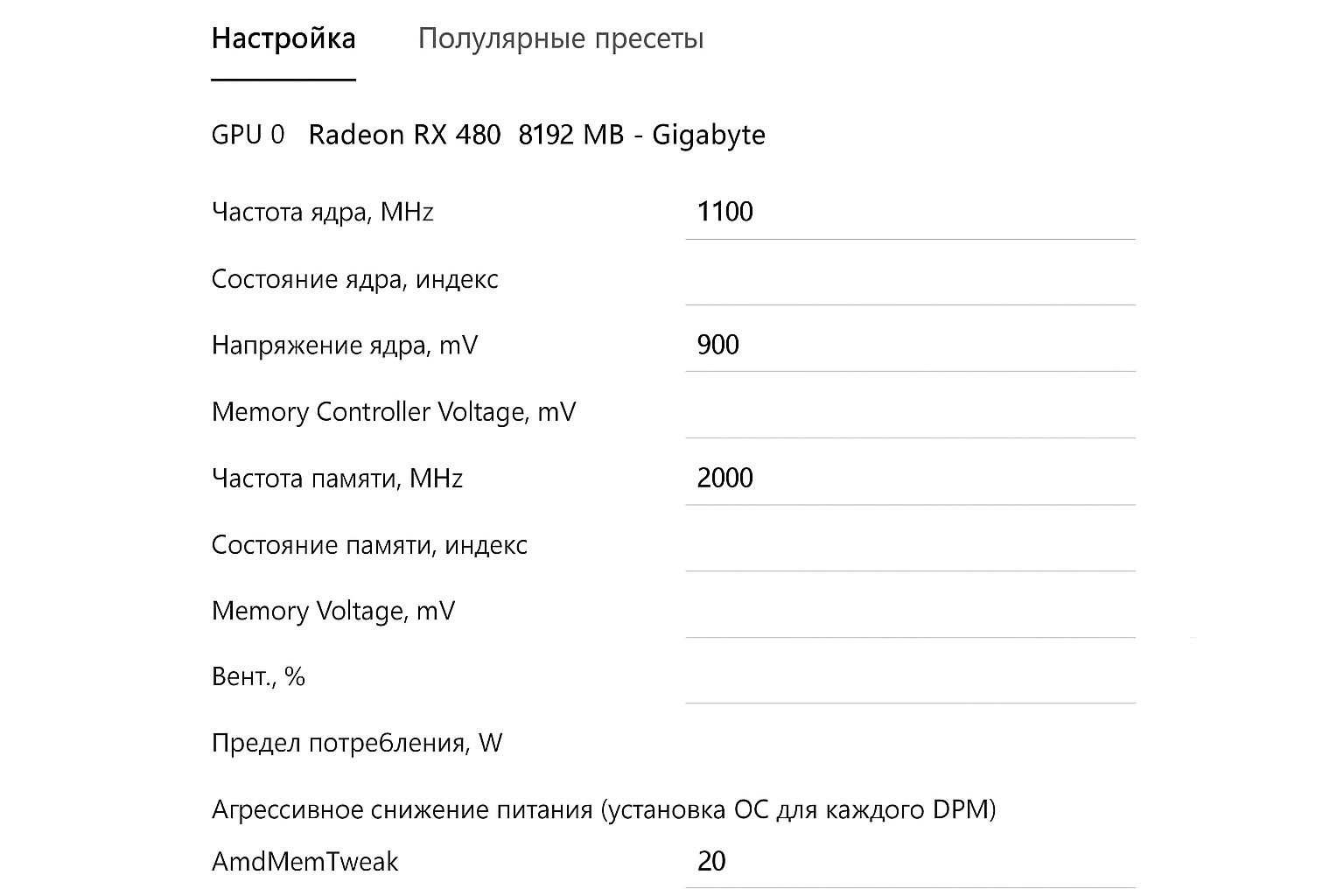
AMD‑карты получают дополнительный шаблон с состояниями ядра и памяти; у NVIDIA величину разгона памяти указывают в два раза больше привычной виндовой.

Типичные ошибки: слишком агрессивный разгон или чрезмерное понижение напряжения (на AMD это критично). Под каждый алгоритм оптимизируйте пресеты отдельно. Если используете прошивки BIOS, разнородные модели и андервольтинг — проверяйте стабильность. Аппаратные сбои (платы, райзеры) тоже встречаются. По статистике разработчика, на последних обновлениях «красные» и «зеленые» распределены примерно поровну.
Основной контроль ведут через веб‑кабинет Hive OS: клик по воркеру открывает панель с действиями.
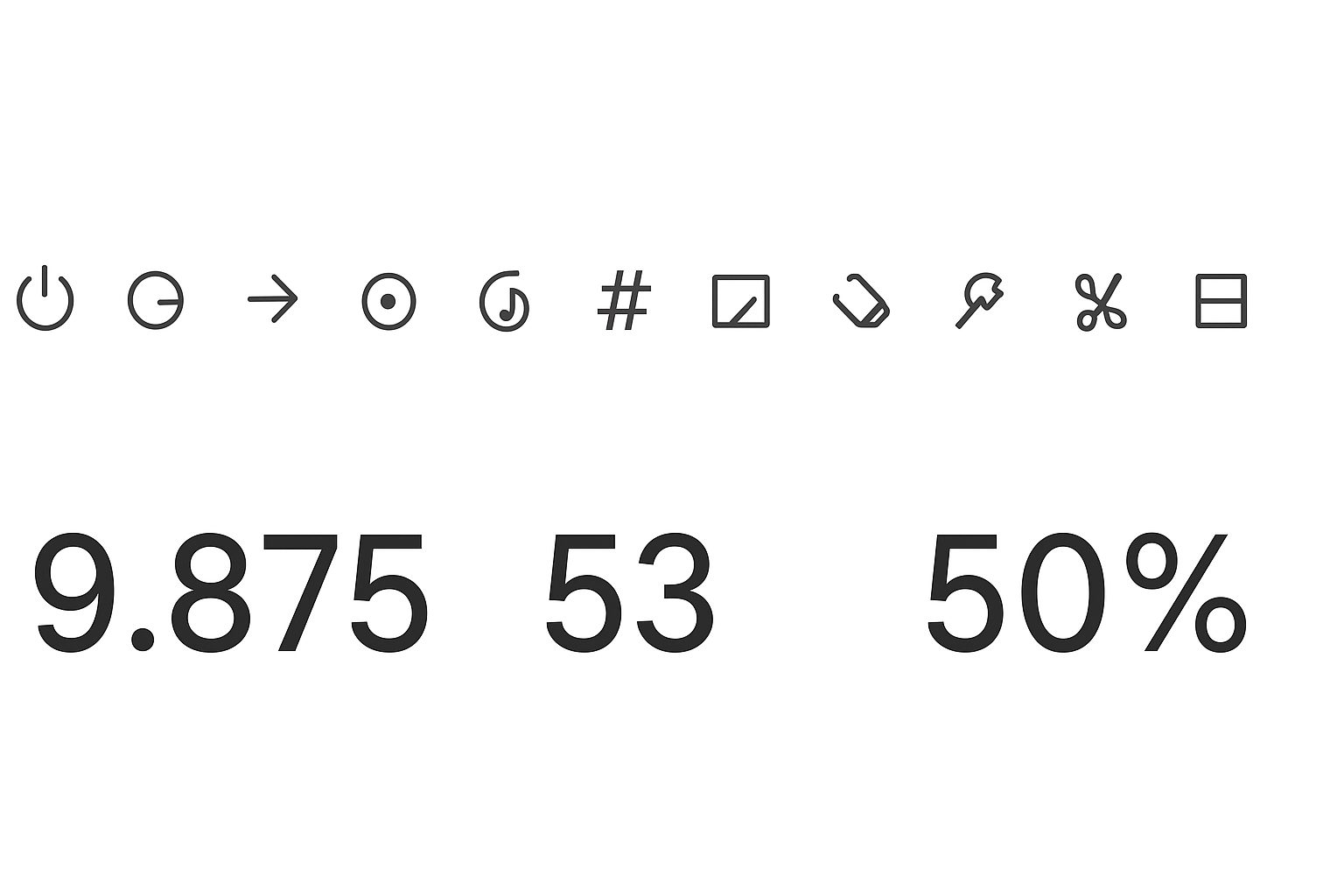
Иконка ракеты запускает выбор листа старта для текущего узла.
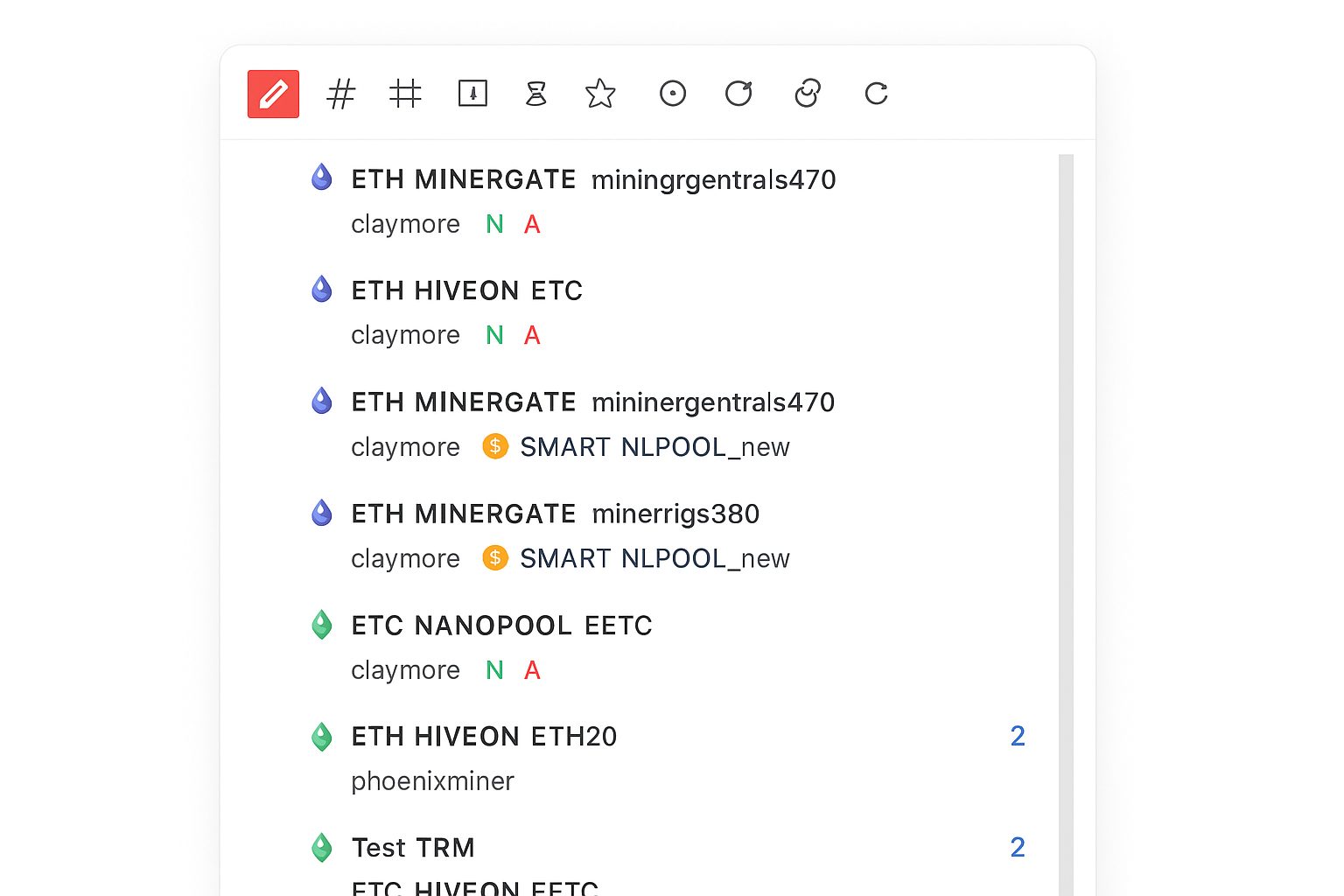
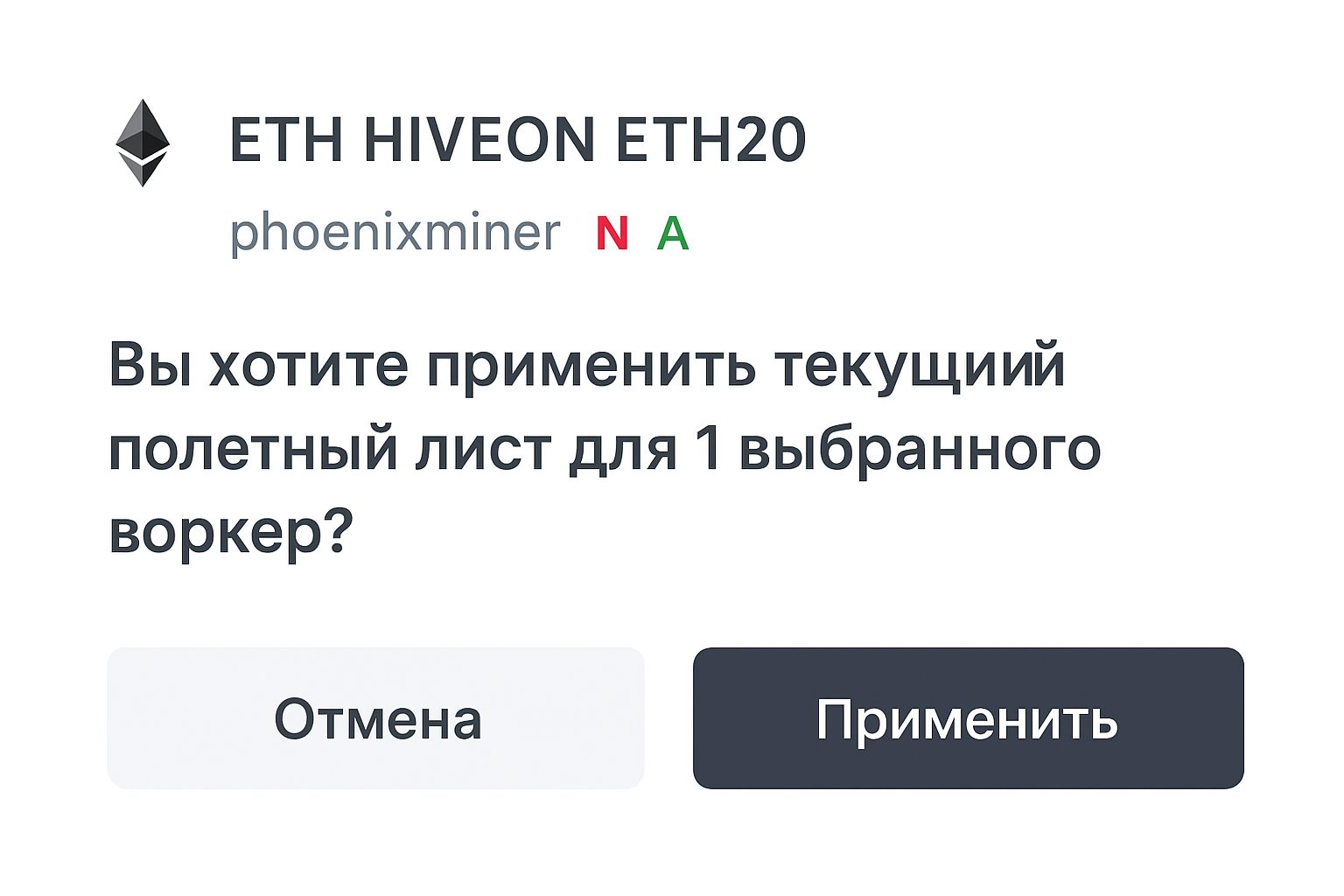
Нажмите «применить» — и добыча стартует по указанной конфигурации.
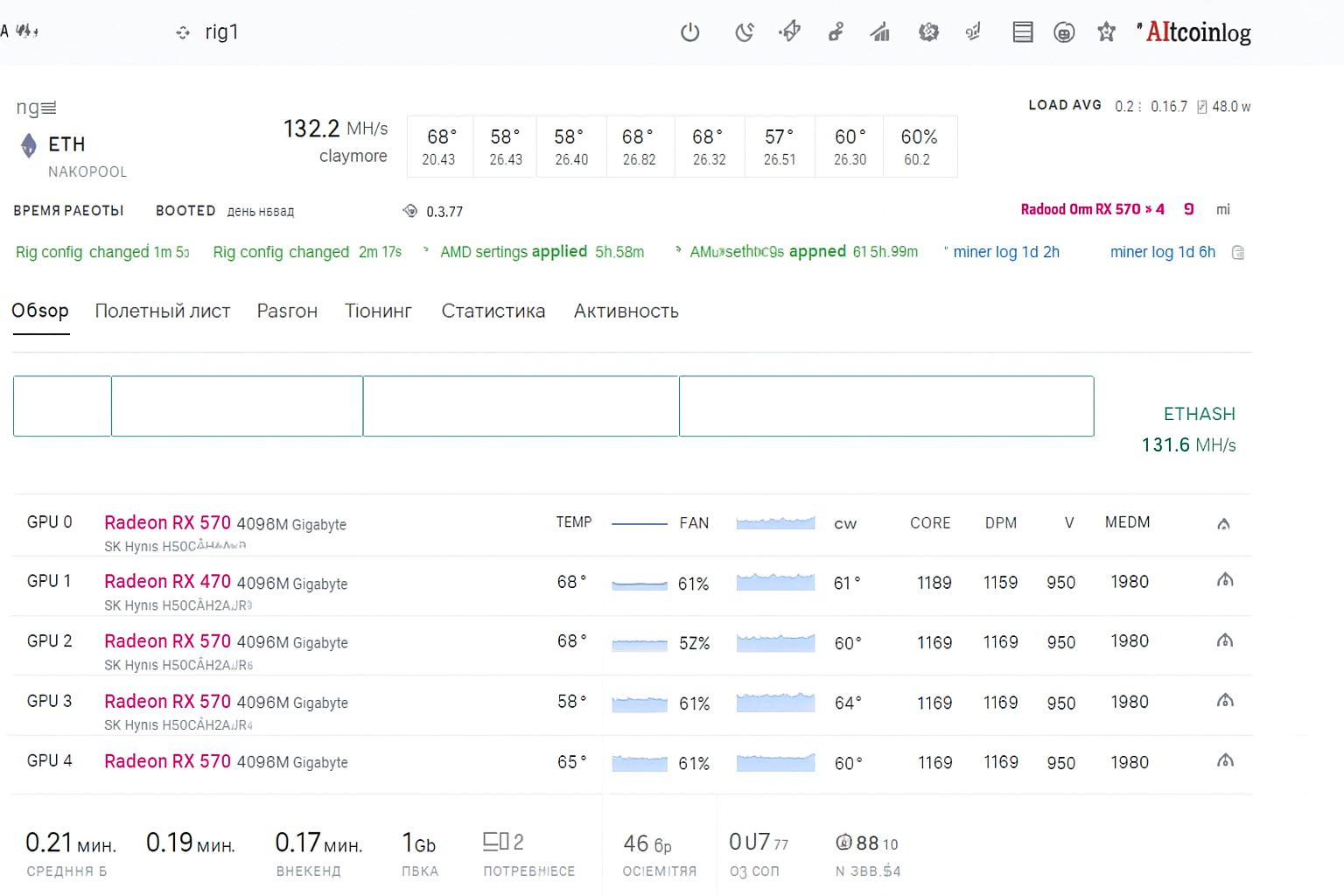
В информации по воркеру отображаются модели карт, температуры, текущий хешрейт, аптайм и другие показатели состояния.
Меняете железо или хотите удалить воркера? Откройте настройки фермы и используйте кнопку удаления рядом с именем — потребуется подтверждение (введите «yes»). Для удаления целой фермы аналогичный шаг лежит в расширенных настройках. Имейте в виду: удаление стирает листы запуска, профили разгона и кошельки монет.

Подтверждение операции обязательно, иначе система не выполнит очистку.
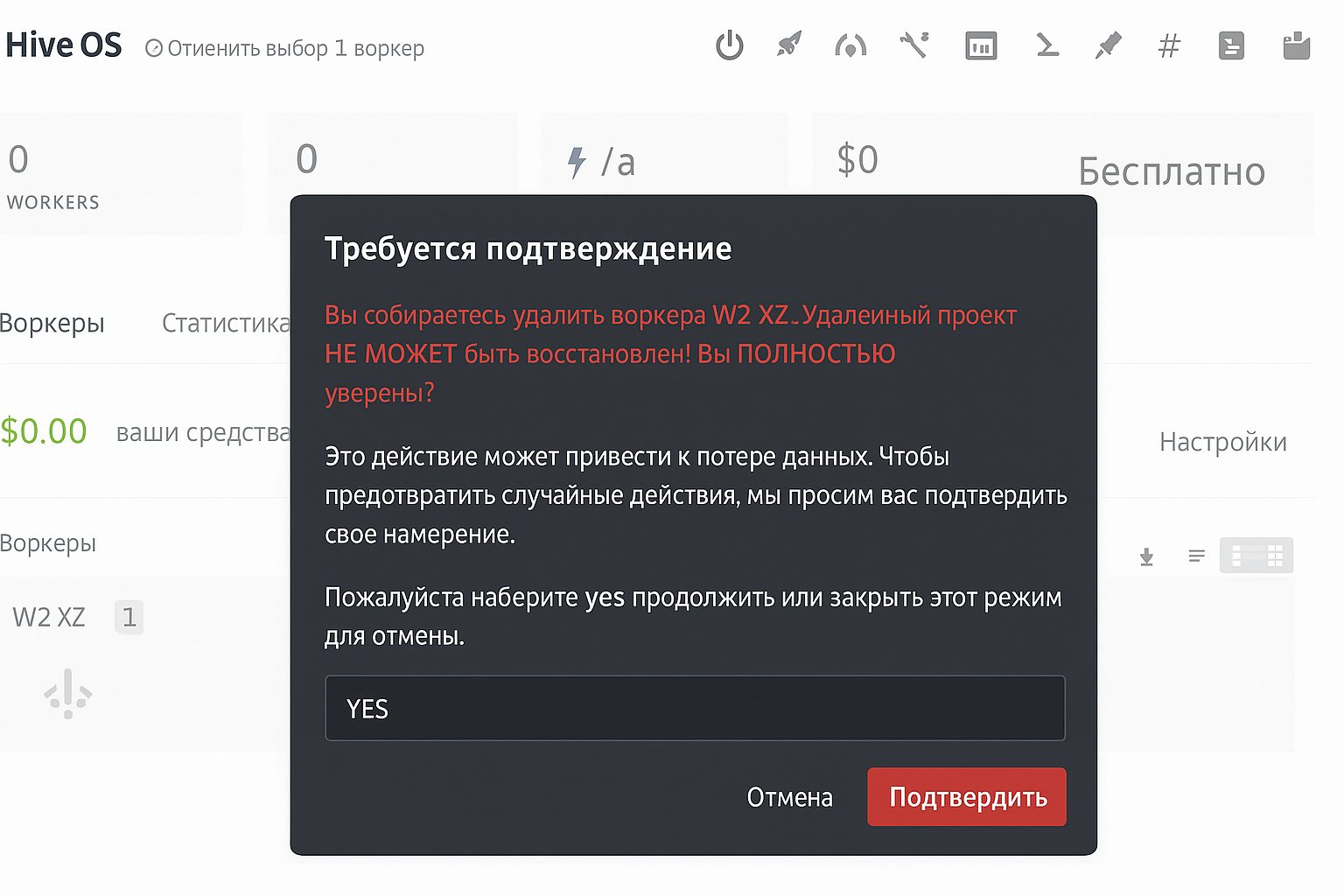
После подтверждения узел будет удален полностью.

Подключение через Wi‑Fi: выполните команду wifi и укажите ssid и pass. Если не получается — откройте флэш‑носитель с образом в Windows и поправьте конфигурационный файл, где задаются имя и пароль сети. Иногда USB‑адаптеры не дружат с драйверами Linux; в таком случае проводное подключение надежнее для майнинга, чем беспроводной сценарий.
Сразу включите 2FA. Сменить пароль Hive можно командой hive-passwd yournewsecurepass (замените на свой). SSH‑пароль меняют через passwd user. Рекомендуется убрать дефолтный порт (22) и выставить альтернативу, например 2222. Если используется VNC — обновите пароль в файле /hive-config/ . При штатных паролях деактивируйте ShellInABox.
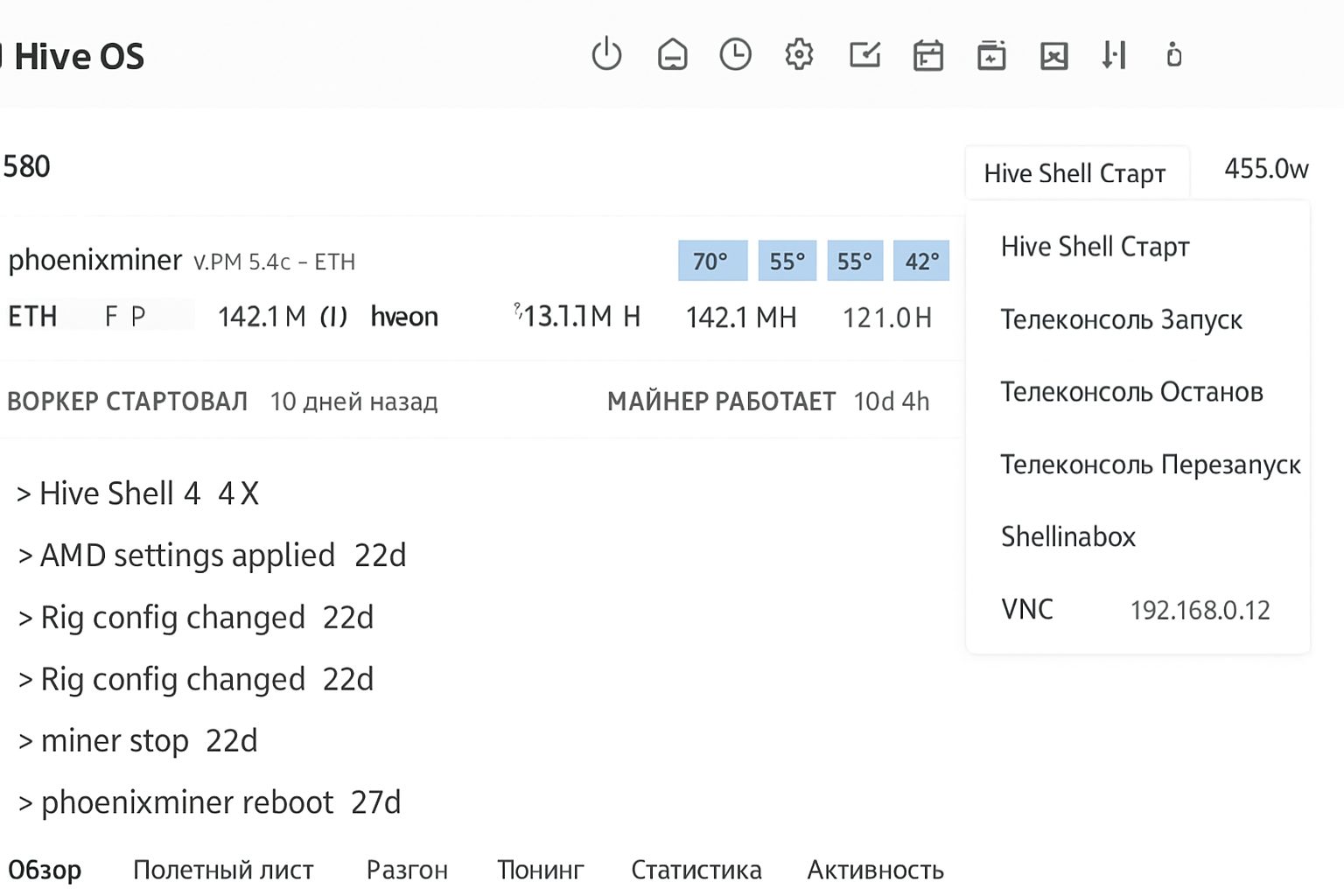
Вместо Teleconsole внедрен собственный инструмент — Hive Shell. Запускайте его через интерфейс кабинета («Hive Shell Start»), получайте ссылку на терминал воркера и при необходимости делитесь доступом или подключайтесь через SSH‑клиент. Не передавайте ссылку третьим лицам: чужой доступ позволит переназначить выплаты.
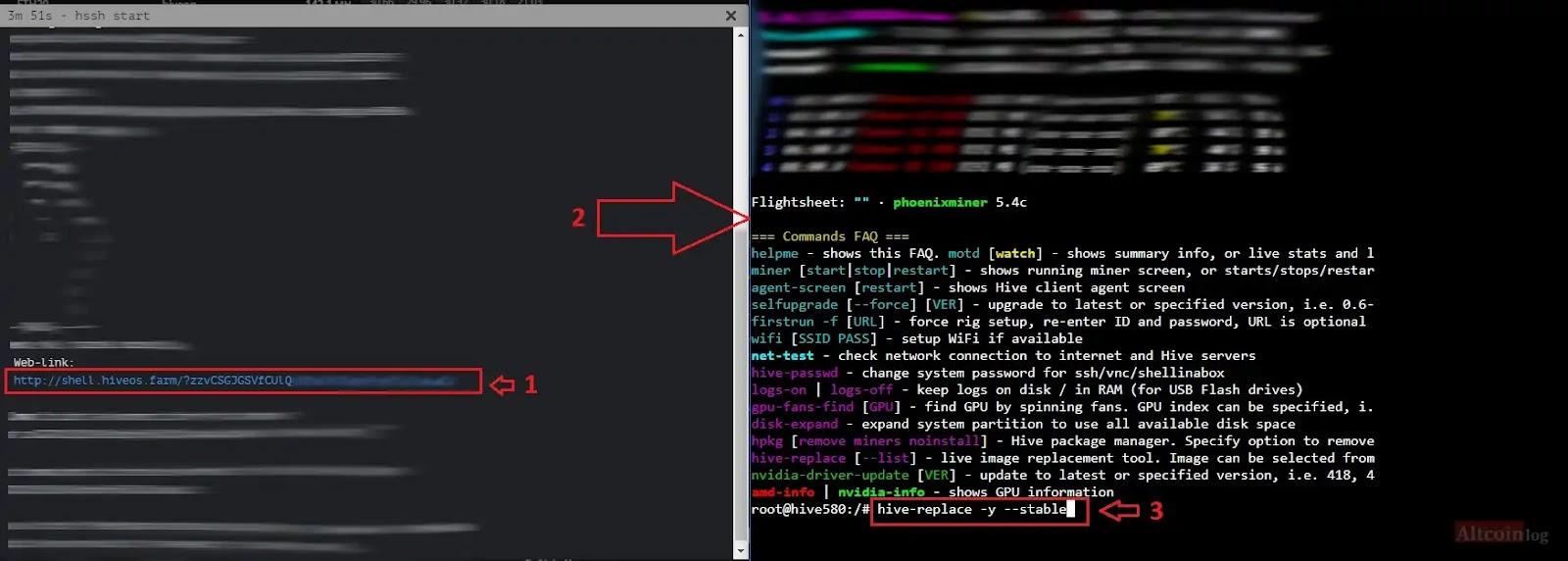
Команда обновления на стабильный релиз через Hive Shell: hive-replace -y —stable. По окончании выполните перезапуск. Если в новом выпуске есть более эффективные майнеры под ваш алгоритм, пересоберите лист старта под них.
Работа в терминале — обычная практика для майнера. Ниже краткие подсказки по утилитам, пригодным при диагностике и управлении.
Для AMD:
Для NVIDIA:
Прочее:
Горячие клавиши:
Команды вводят в локальном терминале или через веб‑консоль Hive Shell; можно подключаться по локальному IP.
Совместимые устройства из списка ниже можно завести в систему напрямую или через ASIC Hub без потери гарантийных условий. Ниже приведены модели с краткими пометками; полный перечень находится в интерфейсе подключения и в репозитории hiveos-asic-fork.
Для промышленного сценария есть ASIC Hub: он открывает мониторинг и управление из Hive OS без заливки кастомной прошивки. Существует и HIVEON ASIC — отдельная прошивка с приростом хешрейта до ~30%, доступна на сайте: после установки появится централизованное редактирование пулов/кошельков и параметров. Отдельная статья рассказывает о развертывании на S19/T19.
Особенность некоторых Antminer (серии 15/17 и S9k/S9SE): загрузка прошивки из RAM, поэтому установка клиента Hive OS возможна через официальный образ Bitmain со встроенным клиентом. Когда прошивка применится, зайдите в веб‑интерфейс устройства, вкладка Hive OS — введите FARM_HASH и сохраняйте. Для Antminer 3/7/9 обычно хватает обновить прошивку без танцев. Внимание: свежие официальные релизы могут блокировать мод‑ПО. Для пакетной настройки подойдёт BTC Tools. Инструкция по подготовке клиента для ASIC опубликована в hiveos-asic (раздел prepare).

Обновление ядра не меняет драйверы автоматически. Их следует переустанавливать вручную через терминал — так стабильнее работает майнинговый софт.
Если узел уходит в перезагрузки, проверьте питание и кабели, снизьте оверклок до минимума. Не исключено, что флэш‑накопитель деградировал — перепишите образ на другой носитель (лучше SSD).
Статус «не в сети» чаще указывает на проблемы сети, особенно через Wi‑Fi. Проверьте связь: ping , затем mtr и time curl http://hiveos.farm для тестов портов HTTP. Дополнительно откройте agent-screen — на экране будет видно, где запнулся агент.
Если система не видит видеокарты — чаще всего виноваты райзеры, кабели, слоты или материнская плата. После проверки железа обновите драйвер — это часто помогает. На NVIDIA иногда слетают параметры разгона после апдейта; выручает переустановка утилиты: apt-get install —reinstall -y nvidia-settings. Проблема с шестой картой на расширителе встречается у части конфигураций — универсального рецепта нет: меняют райзер или ОС.
Плюсы использования Hive OS:
Минусы платформы:
Согласно отзывам практиков, фермы на Hive OS для NVIDIA и AMD запускаются гладко, а обслуживание рутинных задач удобно. При этом система формально платная, но для большинства майнеров со скромным количеством ригов использование обходится бесплатно.
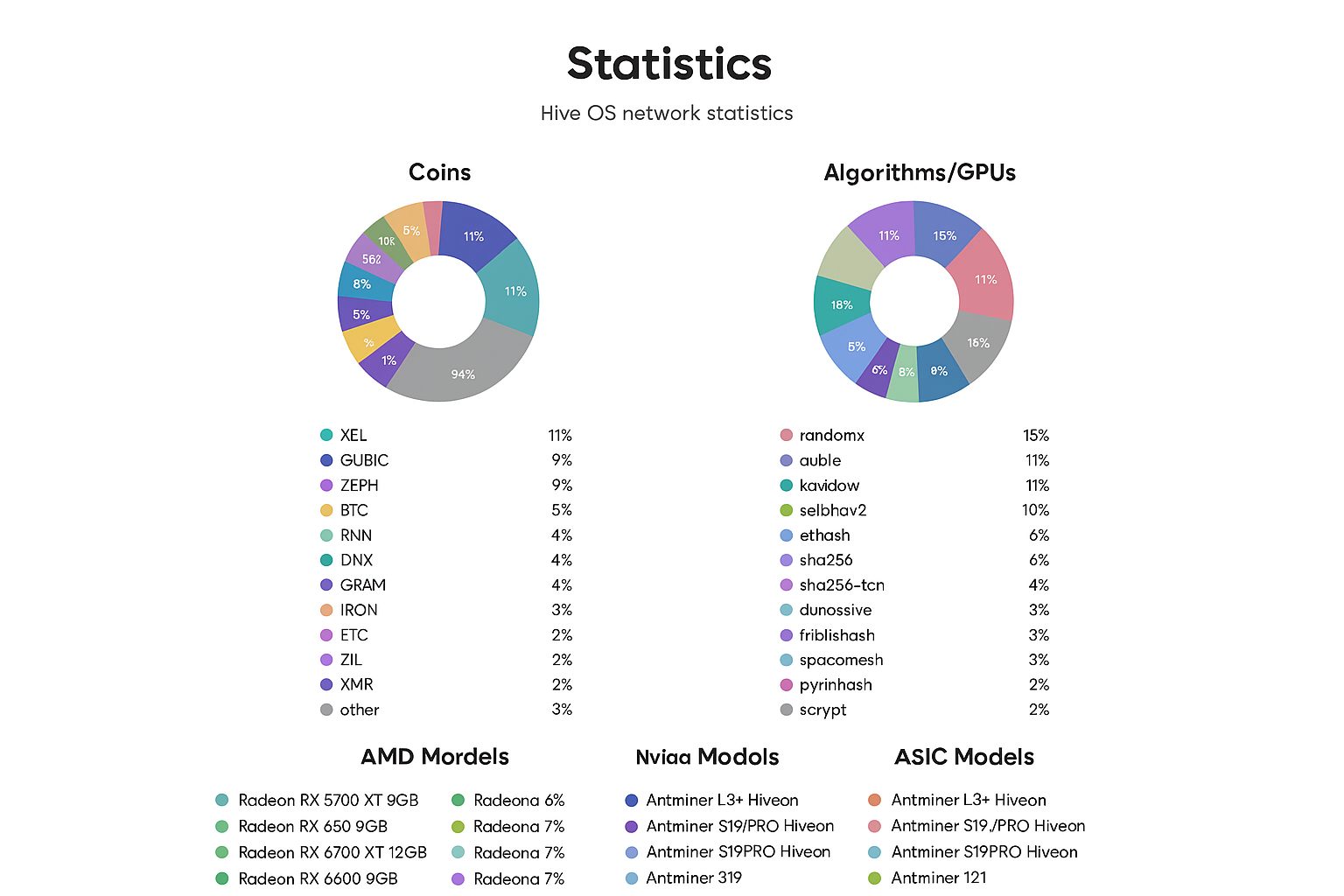
Выбор между Hive OS и Windows — вопрос привычки и ваших задач. По совокупности функций Hive OS закрывает полный цикл: от записи на USB до тонкого тюнинга и управления парком устройств.
Сообщение Hive OS для майнеров: быстрая установка, запуск рига и продвинутая эксплуатация появились сначала на CryptoRussia.



 JOIN
JOIN